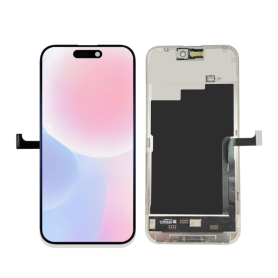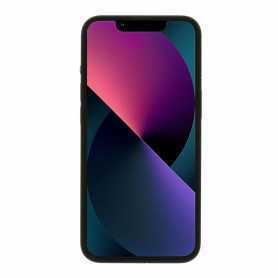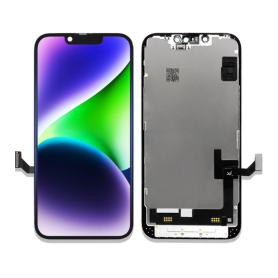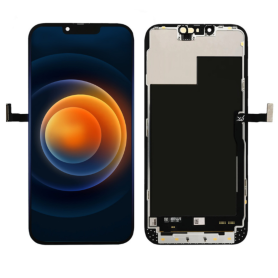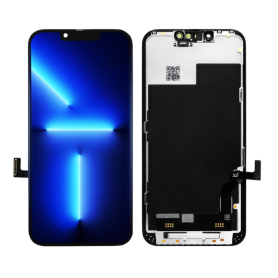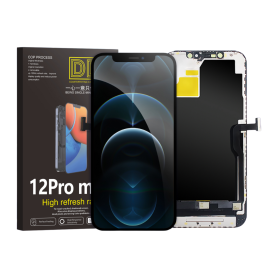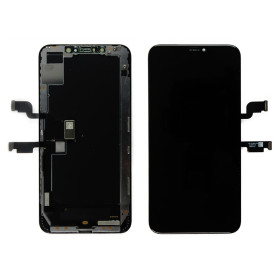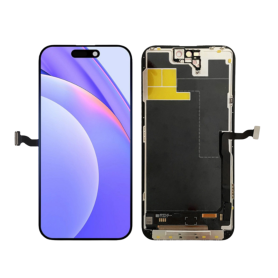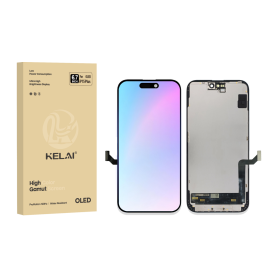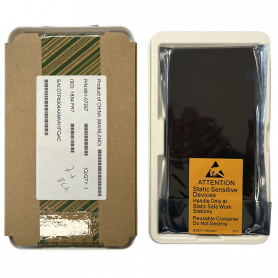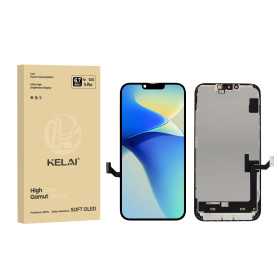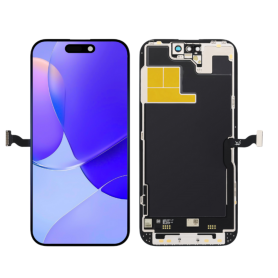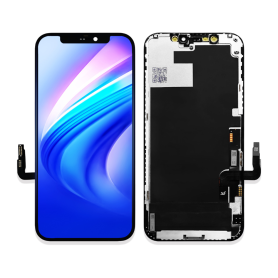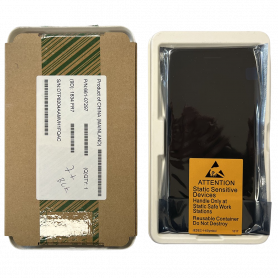

Ecran iPhone

Ecran iPhone 15 (OEM) Soft Oled - Diagnostiquable - Aucun Pop-up
Finaliser la réparation d’un iPhone avec l’assistant de réparation Sur un iPhone 12 ou modèle ultérieur doté d’iOS 18, lorsqu’un écran Apple neuf est installé,« Finaliser la réparation » apparaît en regard de Écran jusqu’à ce que vous terminiez la réparation avec l’Assistant de réparation. Dans le cas d’un iPhone 12 ou modèle ultérieur doté d’iOS 18, il est possible de réutiliser un écran d’origine sur un autre iPhone du même modèle. La date d’utilisation initiale et l’état de l’écran sont indiqués dans Réglages > Général > Informations > Historique des pièces et réparations. Comment exécuter un diagnostic et finaliser la réparation de l’écran de l’iPhone 1. Assurez-vous que votre appareil est mis à jour vers iOS 18 2. Accédez à Réglages > Général > Informations > Historique des pièces et réparations 3. Appuyez sur "Redémarrer et finaliser la réparation" pour activer l’Assistant de réparation 4. Suivez les instructions à l’écran pour terminer l’étalonnage Après avoir terminé ce processus, votre écran sera entièrement fonctionnel, et aucun message d’avertissement concernant des pièces non authentiques ne s`affichera. Remarques importantes : Votre iPhone doit être connecté au Wi-Fi Le niveau de batterie doit être supérieur à 20 % En cas d’échec du processus, redémarrez votre appareil et réessayez Si la réparation n`est pas terminée, l’écran risque de ne pas fonctionner de manière optimale, et certaines fonctionnalités (True Tone, Face ID) peuvent être désactivées jusqu`à ce que l`étalonnage soit finalisé
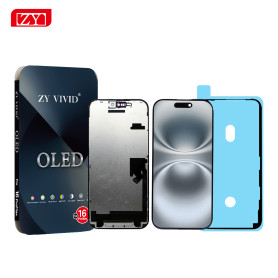
Ecran iPhone 17 Pro Max (Soft OLED) ZY - Support IC Change
Caractéristiques Principales du Ecran iPhone 17 Pro Max (Soft OLED) ZY - Support IC Change :
Découvrez l'excellence visuelle avec l'écran iPhone 17 Pro Max (Soft OLED) ZY. Conçu pour offrir une qualité d'image exceptionnelle, cet écran dispose de la dernière technologie OLED souple, garantissant des couleurs vibrantes, des noirs profonds et une clarté inégalée. Grâce à sa compatibilité avec le modèle 17 Pro Max, il s'intègre parfaitement sans compromettre l'esthétique d'origine de votre appareil.
Le support IC Change révolutionnaire permet un remplacement aisé et rapide du circuit intégré, simplifiant ainsi les réparations et garantissant une durabilité accrue de votre écran. Ce produit est idéal pour ceux qui recherchent une solution de remplacement de haute qualité, tout en préservant les performances de leur appareil.
Offrez à votre iPhone une nouvelle vie avec cet écran de remplacement, alliant technologie avancée et facilité d'installation. Parfait pour les utilisateurs soucieux de la qualité et de la longévité de leur appareil, cet écran est un choix judicieux pour profiter au maximum de votre iPhone 17 Pro Max.
Ecran iPhone 16 Pro (INCELL) ZY - COF - FHD1080p - 120Hz - Diagnostiquable

Finaliser la réparation d’un iPhone avec l’assistant de réparation

Sur un iPhone 12 ou modèle ultérieur doté d’iOS 18, lorsqu’un écran Apple neuf est installé,« Finaliser la réparation » apparaît en regard de Écran jusqu’à ce que vous terminiez la réparation avec l’Assistant de réparation.


Dans le cas d’un iPhone 12 ou modèle ultérieur doté d’iOS 18, il est possible de réutiliser un écran d’origine sur un autre iPhone du même modèle.
La date d’utilisation initiale et l’état de l’écran sont indiqués dans Réglages > Général > Informations > Historique des pièces et réparations.


Comment exécuter un diagnostic et finaliser la réparation de l’écran de l’iPhone
1. Assurez-vous que votre appareil est mis à jour vers iOS 18
2. Accédez à Réglages > Général > Informations > Historique des pièces et réparations
3. Appuyez sur "Redémarrer et finaliser la réparation" pour activer l’Assistant de réparation
4. Suivez les instructions à l’écran pour terminer l’étalonnage
Après avoir terminé ce processus, votre écran sera entièrement fonctionnel, et aucun message d’avertissement concernant des pièces non authentiques ne s`affichera.


Remarques importantes :

Votre iPhone doit être connecté au Wi-Fi
Le niveau de batterie doit être supérieur à 20 %
En cas d’échec du processus, redémarrez votre appareil et réessayez
Si la réparation n`est pas terminée, l’écran risque de ne pas fonctionner de manière optimale, et certaines fonctionnalités (True Tone, Face ID) peuvent être désactivées jusqu`à ce que l`étalonnage soit finalisé


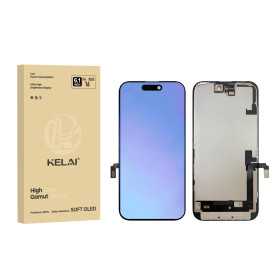
Ecran iPhone 16 (Hard OLED) KELAI - Diagnostic

Finaliser la réparation d’un iPhone avec l’assistant de réparation

Sur un iPhone 12 ou modèle ultérieur doté d’iOS 18, lorsqu’un écran Apple neuf est installé,« Finaliser la réparation » apparaît en regard de Écran jusqu’à ce que vous terminiez la réparation avec l’Assistant de réparation.


Dans le cas d’un iPhone 12 ou modèle ultérieur doté d’iOS 18, il est possible de réutiliser un écran d’origine sur un autre iPhone du même modèle.
La date d’utilisation initiale et l’état de l’écran sont indiqués dans Réglages > Général > Informations > Historique des pièces et réparations.


Comment exécuter un diagnostic et finaliser la réparation de l’écran de l’iPhone
1. Assurez-vous que votre appareil est mis à jour vers iOS 18
2. Accédez à Réglages > Général > Informations > Historique des pièces et réparations
3. Appuyez sur "Redémarrer et finaliser la réparation" pour activer l’Assistant de réparation
4. Suivez les instructions à l’écran pour terminer l’étalonnage
Après avoir terminé ce processus, votre écran sera entièrement fonctionnel, et aucun message d’avertissement concernant des pièces non authentiques ne s`affichera.


Remarques importantes :

Votre iPhone doit être connecté au Wi-Fi
Le niveau de batterie doit être supérieur à 20 %
En cas d’échec du processus, redémarrez votre appareil et réessayez
Si la réparation n`est pas terminée, l’écran risque de ne pas fonctionner de manière optimale, et certaines fonctionnalités (True Tone, Face ID) peuvent être désactivées jusqu`à ce que l`étalonnage soit finalisé


Ecran iPhone 16 Plus (INCELL) ZY - COF - FHD1080p - Diagnostiquable

Finaliser la réparation d’un iPhone avec l’assistant de réparation

Sur un iPhone 12 ou modèle ultérieur doté d’iOS 18, lorsqu’un écran Apple neuf est installé,« Finaliser la réparation » apparaît en regard de Écran jusqu’à ce que vous terminiez la réparation avec l’Assistant de réparation.


Dans le cas d’un iPhone 12 ou modèle ultérieur doté d’iOS 18, il est possible de réutiliser un écran d’origine sur un autre iPhone du même modèle.
La date d’utilisation initiale et l’état de l’écran sont indiqués dans Réglages > Général > Informations > Historique des pièces et réparations.


Comment exécuter un diagnostic et finaliser la réparation de l’écran de l’iPhone
1. Assurez-vous que votre appareil est mis à jour vers iOS 18
2. Accédez à Réglages > Général > Informations > Historique des pièces et réparations
3. Appuyez sur "Redémarrer et finaliser la réparation" pour activer l’Assistant de réparation
4. Suivez les instructions à l’écran pour terminer l’étalonnage
Après avoir terminé ce processus, votre écran sera entièrement fonctionnel, et aucun message d’avertissement concernant des pièces non authentiques ne s`affichera.


Remarques importantes :

Votre iPhone doit être connecté au Wi-Fi
Le niveau de batterie doit être supérieur à 20 %
En cas d’échec du processus, redémarrez votre appareil et réessayez
Si la réparation n`est pas terminée, l’écran risque de ne pas fonctionner de manière optimale, et certaines fonctionnalités (True Tone, Face ID) peuvent être désactivées jusqu`à ce que l`étalonnage soit finalisé
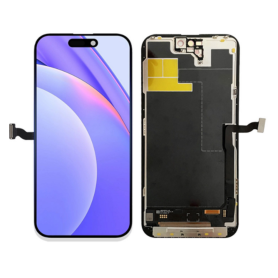

Ecran iPhone 15 Pro Max (Soft OLED) KELAI - Diagnostic

Finaliser la réparation d’un iPhone avec l’assistant de réparation

Sur un iPhone 12 ou modèle ultérieur doté d’iOS 18, lorsqu’un écran Apple neuf est installé,« Finaliser la réparation » apparaît en regard de Écran jusqu’à ce que vous terminiez la réparation avec l’Assistant de réparation.


Dans le cas d’un iPhone 12 ou modèle ultérieur doté d’iOS 18, il est possible de réutiliser un écran d’origine sur un autre iPhone du même modèle.
La date d’utilisation initiale et l’état de l’écran sont indiqués dans Réglages > Général > Informations > Historique des pièces et réparations.


Comment exécuter un diagnostic et finaliser la réparation de l’écran de l’iPhone
1. Assurez-vous que votre appareil est mis à jour vers iOS 18
2. Accédez à Réglages > Général > Informations > Historique des pièces et réparations
3. Appuyez sur "Redémarrer et finaliser la réparation" pour activer l’Assistant de réparation
4. Suivez les instructions à l’écran pour terminer l’étalonnage
Après avoir terminé ce processus, votre écran sera entièrement fonctionnel, et aucun message d’avertissement concernant des pièces non authentiques ne s`affichera.


Remarques importantes :

Votre iPhone doit être connecté au Wi-Fi
Le niveau de batterie doit être supérieur à 20 %
En cas d’échec du processus, redémarrez votre appareil et réessayez
Si la réparation n`est pas terminée, l’écran risque de ne pas fonctionner de manière optimale, et certaines fonctionnalités (True Tone, Face ID) peuvent être désactivées jusqu`à ce que l`étalonnage soit finalisé
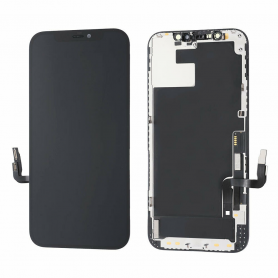

Ecran iPhone 13 (Original reconditionné)
Caractéristiques Principales de l'Écran iPhone 13 (Original Reconditionné) Redonnez vie à votre iPhone 13 avec cet écran original reconditionné, conçu pour offrir une qualité d'affichage exceptionnelle tout en respectant l'environnement. Cet écran de 6,1 pouces Super Retina XDR garantit des couleurs vives et des noirs profonds grâce à sa technologie OLED avancée. Avec une résolution de 2532 x 1170 pixels, profitez d'une clarté et d'une netteté incomparables pour toutes vos applications et contenus multimédias. Chaque écran est rigoureusement testé pour assurer une fonctionnalité optimale, incluant la sensibilité tactile et la précision des couleurs. Le processus de reconditionnement suit des normes strictes pour garantir une performance équivalente à celle d'un écran neuf, tout en réduisant l'empreinte écologique. Compatible exclusivement avec l'iPhone 13, cet écran est idéal pour remplacer un écran endommagé ou défectueux. L'installation est facilitée par un ajustement parfait et des connecteurs d'origine. Optez pour une solution durable et économique sans compromettre la qualité.
Ecran iPhone 15 Pro (Hard OLED) KELAI - Diagnostic

Finaliser la réparation d’un iPhone avec l’assistant de réparation

Sur un iPhone 12 ou modèle ultérieur doté d’iOS 18, lorsqu’un écran Apple neuf est installé,« Finaliser la réparation » apparaît en regard de Écran jusqu’à ce que vous terminiez la réparation avec l’Assistant de réparation.


Dans le cas d’un iPhone 12 ou modèle ultérieur doté d’iOS 18, il est possible de réutiliser un écran d’origine sur un autre iPhone du même modèle.
La date d’utilisation initiale et l’état de l’écran sont indiqués dans Réglages > Général > Informations > Historique des pièces et réparations.


Comment exécuter un diagnostic et finaliser la réparation de l’écran de l’iPhone
1. Assurez-vous que votre appareil est mis à jour vers iOS 18
2. Accédez à Réglages > Général > Informations > Historique des pièces et réparations
3. Appuyez sur "Redémarrer et finaliser la réparation" pour activer l’Assistant de réparation
4. Suivez les instructions à l’écran pour terminer l’étalonnage
Après avoir terminé ce processus, votre écran sera entièrement fonctionnel, et aucun message d’avertissement concernant des pièces non authentiques ne s`affichera.


Remarques importantes :

Votre iPhone doit être connecté au Wi-Fi
Le niveau de batterie doit être supérieur à 20 %
En cas d’échec du processus, redémarrez votre appareil et réessayez
Si la réparation n`est pas terminée, l’écran risque de ne pas fonctionner de manière optimale, et certaines fonctionnalités (True Tone, Face ID) peuvent être désactivées jusqu`à ce que l`étalonnage soit finalisé


Ecran iPhone 15 (Hard OLED) KELAI - Diagnostic

Finaliser la réparation d’un iPhone avec l’assistant de réparation

Sur un iPhone 12 ou modèle ultérieur doté d’iOS 18, lorsqu’un écran Apple neuf est installé,« Finaliser la réparation » apparaît en regard de Écran jusqu’à ce que vous terminiez la réparation avec l’Assistant de réparation.


Dans le cas d’un iPhone 12 ou modèle ultérieur doté d’iOS 18, il est possible de réutiliser un écran d’origine sur un autre iPhone du même modèle.
La date d’utilisation initiale et l’état de l’écran sont indiqués dans Réglages > Général > Informations > Historique des pièces et réparations.


Comment exécuter un diagnostic et finaliser la réparation de l’écran de l’iPhone
1. Assurez-vous que votre appareil est mis à jour vers iOS 18
2. Accédez à Réglages > Général > Informations > Historique des pièces et réparations
3. Appuyez sur "Redémarrer et finaliser la réparation" pour activer l’Assistant de réparation
4. Suivez les instructions à l’écran pour terminer l’étalonnage
Après avoir terminé ce processus, votre écran sera entièrement fonctionnel, et aucun message d’avertissement concernant des pièces non authentiques ne s`affichera.


Remarques importantes :

Votre iPhone doit être connecté au Wi-Fi
Le niveau de batterie doit être supérieur à 20 %
En cas d’échec du processus, redémarrez votre appareil et réessayez
Si la réparation n`est pas terminée, l’écran risque de ne pas fonctionner de manière optimale, et certaines fonctionnalités (True Tone, Face ID) peuvent être désactivées jusqu`à ce que l`étalonnage soit finalisé
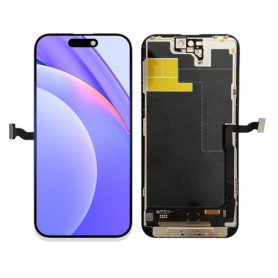

Ecran iPhone 16 Pro Max (Soft OLED) ZY - Support IC Change
Caractéristiques Principales de l'Écran iPhone 16 Pro Max (Soft OLED) ZY - Support IC Change : Technologie Soft OLED de Pointe : Offrant une qualité d'affichage exceptionnelle avec des couleurs vives, des noirs profonds et un contraste élevé. Profitez d'une expérience visuelle immersive avec une clarté cristalline et une fluidité remarquable. Support IC Change : Conçu pour faciliter les réparations avancées, cet écran intègre un support pour le changement de puce IC, permettant une flexibilité accrue lors de la maintenance et de l'optimisation de la performance de l'appareil. Compatibilité Parfaite : Optimisé spécifiquement pour l'iPhone 16 Pro Max, garantissant une intégration sans faille et une réactivité tactile exceptionnelle. Chaque unité est rigoureusement testée pour assurer une adaptation précise et une performance optimale. Rendu Visuel Fidèle : Couleurs parfaitement calibrées pour garantir que chaque image soit fidèle à la réalité. Que ce soit pour la visualisation de photos, de vidéos ou de jeux, l'écran offre une expérience enrichie. Durabilité et Résistance : Construit à partir de matériaux de haute qualité, cet écran est conçu pour résister aux chocs et aux rayures, augmentant ainsi la longévité de votre appareil. Installation Simplifiée : Accompagné d'un guide d'installation détaillé, vous pouvez remplacer votre écran en quelques étapes simples, minimisant le temps d'immobilisation de votre appareil. Éco-responsabilité : Fabrication respectueuse de l'environnement avec un processus de production durable, réduisant l'empreinte carbone et promouvant des pratiques écologiques. Ce produit est idéal pour les techniciens professionnels et les utilisateurs avertis souhaitant améliorer ou réparer leur iPhone avec un écran de qualité premium.
Ecran iPhone 13 Pro (OEM) Soft Oled - Diagnostiquable - Aucun Pop-up - 120Hz

Finaliser la réparation d’un iPhone avec l’assistant de réparation

Sur un iPhone 12 ou modèle ultérieur doté d’iOS 18, lorsqu’un écran Apple neuf est installé,« Finaliser la réparation » apparaît en regard de Écran jusqu’à ce que vous terminiez la réparation avec l’Assistant de réparation.


Dans le cas d’un iPhone 12 ou modèle ultérieur doté d’iOS 18, il est possible de réutiliser un écran d’origine sur un autre iPhone du même modèle.
La date d’utilisation initiale et l’état de l’écran sont indiqués dans Réglages > Général > Informations > Historique des pièces et réparations.


Comment exécuter un diagnostic et finaliser la réparation de l’écran de l’iPhone
1. Assurez-vous que votre appareil est mis à jour vers iOS 18
2. Accédez à Réglages > Général > Informations > Historique des pièces et réparations
3. Appuyez sur "Redémarrer et finaliser la réparation" pour activer l’Assistant de réparation
4. Suivez les instructions à l’écran pour terminer l’étalonnage
Après avoir terminé ce processus, votre écran sera entièrement fonctionnel, et aucun message d’avertissement concernant des pièces non authentiques ne s`affichera.


Remarques importantes :

Votre iPhone doit être connecté au Wi-Fi
Le niveau de batterie doit être supérieur à 20 %
En cas d’échec du processus, redémarrez votre appareil et réessayez
Si la réparation n`est pas terminée, l’écran risque de ne pas fonctionner de manière optimale, et certaines fonctionnalités (True Tone, Face ID) peuvent être désactivées jusqu`à ce que l`étalonnage soit finalisé
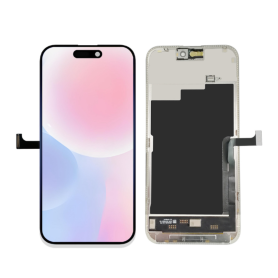

Ecran iPhone 15 Pro Max (INCELL) ZY - COF - FHD1080p - 120Hz - Diagnostiquable

Finaliser la réparation d’un iPhone avec l’assistant de réparation

Sur un iPhone 12 ou modèle ultérieur doté d’iOS 18, lorsqu’un écran Apple neuf est installé,« Finaliser la réparation » apparaît en regard de Écran jusqu’à ce que vous terminiez la réparation avec l’Assistant de réparation.


Dans le cas d’un iPhone 12 ou modèle ultérieur doté d’iOS 18, il est possible de réutiliser un écran d’origine sur un autre iPhone du même modèle.
La date d’utilisation initiale et l’état de l’écran sont indiqués dans Réglages > Général > Informations > Historique des pièces et réparations.


Comment exécuter un diagnostic et finaliser la réparation de l’écran de l’iPhone
1. Assurez-vous que votre appareil est mis à jour vers iOS 18
2. Accédez à Réglages > Général > Informations > Historique des pièces et réparations
3. Appuyez sur "Redémarrer et finaliser la réparation" pour activer l’Assistant de réparation
4. Suivez les instructions à l’écran pour terminer l’étalonnage
Après avoir terminé ce processus, votre écran sera entièrement fonctionnel, et aucun message d’avertissement concernant des pièces non authentiques ne s`affichera.


Remarques importantes :

Votre iPhone doit être connecté au Wi-Fi
Le niveau de batterie doit être supérieur à 20 %
En cas d’échec du processus, redémarrez votre appareil et réessayez
Si la réparation n`est pas terminée, l’écran risque de ne pas fonctionner de manière optimale, et certaines fonctionnalités (True Tone, Face ID) peuvent être désactivées jusqu`à ce que l`étalonnage soit finalisé


Ecran iPhone 14 (Original Reconditionné)
Caractéristiques Principales de l'Écran iPhone 14 (Original Reconditionné) Redonnez vie à votre iPhone 14 avec cet écran original reconditionné, conçu pour offrir une qualité d'affichage exceptionnelle tout en respectant l'environnement. Cet écran de 6,1 pouces, avec une résolution Super Retina XDR, garantit des couleurs vives et des contrastes saisissants pour une expérience visuelle immersive. Le processus de reconditionnement rigoureux assure que chaque écran conserve sa luminosité d'origine et sa réactivité tactile, vous permettant de naviguer avec fluidité et précision. Fabriqué avec des matériaux de haute qualité, cet écran est doté d'une protection contre les rayures et les chocs, prolongeant ainsi la durabilité de votre appareil. Compatible uniquement avec l'iPhone 14, il s'intègre parfaitement à votre smartphone, préservant son design élégant et ses fonctionnalités avancées. L'installation est simplifiée grâce aux outils inclus et aux instructions détaillées, vous permettant de remplacer votre écran en toute confiance. Optez pour une solution économique et écologique avec cet écran iPhone 14 original reconditionné, alliant performance et responsabilité environnementale.
Ecran iPhone 15 Plus (INCELL) ZY - COF - FHD1080p - Diagnostiquable

Finaliser la réparation d’un iPhone avec l’assistant de réparation

Sur un iPhone 12 ou modèle ultérieur doté d’iOS 18, lorsqu’un écran Apple neuf est installé,« Finaliser la réparation » apparaît en regard de Écran jusqu’à ce que vous terminiez la réparation avec l’Assistant de réparation.


Dans le cas d’un iPhone 12 ou modèle ultérieur doté d’iOS 18, il est possible de réutiliser un écran d’origine sur un autre iPhone du même modèle.
La date d’utilisation initiale et l’état de l’écran sont indiqués dans Réglages > Général > Informations > Historique des pièces et réparations.


Comment exécuter un diagnostic et finaliser la réparation de l’écran de l’iPhone
1. Assurez-vous que votre appareil est mis à jour vers iOS 18
2. Accédez à Réglages > Général > Informations > Historique des pièces et réparations
3. Appuyez sur "Redémarrer et finaliser la réparation" pour activer l’Assistant de réparation
4. Suivez les instructions à l’écran pour terminer l’étalonnage
Après avoir terminé ce processus, votre écran sera entièrement fonctionnel, et aucun message d’avertissement concernant des pièces non authentiques ne s`affichera.


Remarques importantes :

Votre iPhone doit être connecté au Wi-Fi
Le niveau de batterie doit être supérieur à 20 %
En cas d’échec du processus, redémarrez votre appareil et réessayez
Si la réparation n`est pas terminée, l’écran risque de ne pas fonctionner de manière optimale, et certaines fonctionnalités (True Tone, Face ID) peuvent être désactivées jusqu`à ce que l`étalonnage soit finalisé
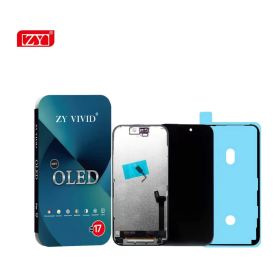

Ecran iPhone X (Original Démonté) - Grade A
Démonté du Téléphone  Ecran + Tactile sur Châssis pour iPhone X - Couleur : noir. - Modèle : iPhone X. - Qualité : Originale. - Ecran Retina HD - Taille : 5,8" - Résolution : 2436 x 1125 pixels - Ecran HDR - Contraste 1 000 000:1 (standard) - Affichage True Tone - Large gamme de couleurs (P3) - 3D Touch EAN: 8011655908230
Ecran iPhone 14 Pro (LTPS) JCID - Incell FHD1080p - Diagnostiquable - Aucun Pop-up

Finaliser la réparation d’un iPhone avec l’assistant de réparation

Sur un iPhone 12 ou modèle ultérieur doté d’iOS 18, lorsqu’un écran Apple neuf est installé, « Finaliser la réparation » apparaît en regard de Écran jusqu’à ce que vous terminiez la réparation avec l’Assistant de réparation.


Dans le cas d’un iPhone 12 ou modèle ultérieur doté d’iOS 18, il est possible de réutiliser un écran d’origine sur un autre iPhone du même modèle.
La date d’utilisation initiale et l’état de l’écran sont indiqués dans Réglages > Général > Informations > Historique des pièces et réparations.


Comment exécuter un diagnostic et finaliser la réparation de l’écran de l’iPhone
1. Assurez-vous que votre appareil est mis à jour vers iOS 18
2. Accédez à Réglages > Général > Informations > Historique des pièces et réparations
3. Appuyez sur "Redémarrer et finaliser la réparation" pour activer l’Assistant de réparation
4. Suivez les instructions à l’écran pour terminer l’étalonnage
Après avoir terminé ce processus, votre écran sera entièrement fonctionnel, et aucun message d’avertissement concernant des pièces non authentiques ne s`affichera.


Remarques importantes :

Votre iPhone doit être connecté au Wi-Fi
Le niveau de batterie doit être supérieur à 20 %
En cas d’échec du processus, redémarrez votre appareil et réessayez
Si la réparation n`est pas terminée, l’écran risque de ne pas fonctionner de manière optimale, et certaines fonctionnalités (True Tone, Face ID) peuvent être désactivées jusqu`à ce que l`étalonnage soit finalisé
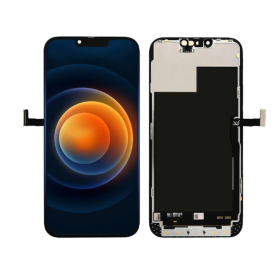

Ecran iPhone 13 Pro (Soft OLED) KELAI - Diagnostic

Finaliser la réparation d’un iPhone avec l’assistant de réparation

Sur un iPhone 12 ou modèle ultérieur doté d’iOS 18, lorsqu’un écran Apple neuf est installé,« Finaliser la réparation » apparaît en regard de Écran jusqu’à ce que vous terminiez la réparation avec l’Assistant de réparation.


Dans le cas d’un iPhone 12 ou modèle ultérieur doté d’iOS 18, il est possible de réutiliser un écran d’origine sur un autre iPhone du même modèle.
La date d’utilisation initiale et l’état de l’écran sont indiqués dans Réglages > Général > Informations > Historique des pièces et réparations.


Comment exécuter un diagnostic et finaliser la réparation de l’écran de l’iPhone
1. Assurez-vous que votre appareil est mis à jour vers iOS 18
2. Accédez à Réglages > Général > Informations > Historique des pièces et réparations
3. Appuyez sur "Redémarrer et finaliser la réparation" pour activer l’Assistant de réparation
4. Suivez les instructions à l’écran pour terminer l’étalonnage
Après avoir terminé ce processus, votre écran sera entièrement fonctionnel, et aucun message d’avertissement concernant des pièces non authentiques ne s`affichera.


Remarques importantes :

Votre iPhone doit être connecté au Wi-Fi
Le niveau de batterie doit être supérieur à 20 %
En cas d’échec du processus, redémarrez votre appareil et réessayez
Si la réparation n`est pas terminée, l’écran risque de ne pas fonctionner de manière optimale, et certaines fonctionnalités (True Tone, Face ID) peuvent être désactivées jusqu`à ce que l`étalonnage soit finalisé


Ecran iPhone 16 (INCELL) ZY - COF - FHD1080p - Diagnostiquable

Finaliser la réparation d’un iPhone avec l’assistant de réparation

Sur un iPhone 12 ou modèle ultérieur doté d’iOS 18, lorsqu’un écran Apple neuf est installé,« Finaliser la réparation » apparaît en regard de Écran jusqu’à ce que vous terminiez la réparation avec l’Assistant de réparation.


Dans le cas d’un iPhone 12 ou modèle ultérieur doté d’iOS 18, il est possible de réutiliser un écran d’origine sur un autre iPhone du même modèle.
La date d’utilisation initiale et l’état de l’écran sont indiqués dans Réglages > Général > Informations > Historique des pièces et réparations.


Comment exécuter un diagnostic et finaliser la réparation de l’écran de l’iPhone
1. Assurez-vous que votre appareil est mis à jour vers iOS 18
2. Accédez à Réglages > Général > Informations > Historique des pièces et réparations
3. Appuyez sur "Redémarrer et finaliser la réparation" pour activer l’Assistant de réparation
4. Suivez les instructions à l’écran pour terminer l’étalonnage
Après avoir terminé ce processus, votre écran sera entièrement fonctionnel, et aucun message d’avertissement concernant des pièces non authentiques ne s`affichera.


Remarques importantes :

Votre iPhone doit être connecté au Wi-Fi
Le niveau de batterie doit être supérieur à 20 %
En cas d’échec du processus, redémarrez votre appareil et réessayez
Si la réparation n`est pas terminée, l’écran risque de ne pas fonctionner de manière optimale, et certaines fonctionnalités (True Tone, Face ID) peuvent être désactivées jusqu`à ce que l`étalonnage soit finalisé
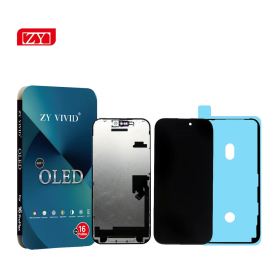

Ecran iPhone 12 Pro Max (OEM) Oled - Diagnostiquable - Aucun Pop-up

Finaliser la réparation d’un iPhone avec l’assistant de réparation

Sur un iPhone 12 ou modèle ultérieur doté d’iOS 18, lorsqu’un écran Apple neuf est installé,« Finaliser la réparation » apparaît en regard de Écran jusqu’à ce que vous terminiez la réparation avec l’Assistant de réparation.


Dans le cas d’un iPhone 12 ou modèle ultérieur doté d’iOS 18, il est possible de réutiliser un écran d’origine sur un autre iPhone du même modèle.
La date d’utilisation initiale et l’état de l’écran sont indiqués dans Réglages > Général > Informations > Historique des pièces et réparations.


Comment exécuter un diagnostic et finaliser la réparation de l’écran de l’iPhone
1. Assurez-vous que votre appareil est mis à jour vers iOS 18
2. Accédez à Réglages > Général > Informations > Historique des pièces et réparations
3. Appuyez sur "Redémarrer et finaliser la réparation" pour activer l’Assistant de réparation
4. Suivez les instructions à l’écran pour terminer l’étalonnage
Après avoir terminé ce processus, votre écran sera entièrement fonctionnel, et aucun message d’avertissement concernant des pièces non authentiques ne s`affichera.


Remarques importantes :

Votre iPhone doit être connecté au Wi-Fi
Le niveau de batterie doit être supérieur à 20 %
En cas d’échec du processus, redémarrez votre appareil et réessayez
Si la réparation n`est pas terminée, l’écran risque de ne pas fonctionner de manière optimale, et certaines fonctionnalités (True Tone, Face ID) peuvent être désactivées jusqu`à ce que l`étalonnage soit finalisé
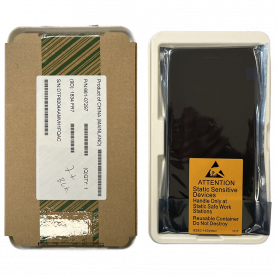

Ecran iPhone 15 Pro Max (OLED) ZY - Diagnostiquable

Finaliser la réparation d’un iPhone avec l’assistant de réparation

Sur un iPhone 12 ou modèle ultérieur doté d’iOS 18, lorsqu’un écran Apple neuf est installé,« Finaliser la réparation » apparaît en regard de Écran jusqu’à ce que vous terminiez la réparation avec l’Assistant de réparation.


Dans le cas d’un iPhone 12 ou modèle ultérieur doté d’iOS 18, il est possible de réutiliser un écran d’origine sur un autre iPhone du même modèle.
La date d’utilisation initiale et l’état de l’écran sont indiqués dans Réglages > Général > Informations > Historique des pièces et réparations.


Comment exécuter un diagnostic et finaliser la réparation de l’écran de l’iPhone
1. Assurez-vous que votre appareil est mis à jour vers iOS 18
2. Accédez à Réglages > Général > Informations > Historique des pièces et réparations
3. Appuyez sur "Redémarrer et finaliser la réparation" pour activer l’Assistant de réparation
4. Suivez les instructions à l’écran pour terminer l’étalonnage
Après avoir terminé ce processus, votre écran sera entièrement fonctionnel, et aucun message d’avertissement concernant des pièces non authentiques ne s`affichera.


Remarques importantes :

Votre iPhone doit être connecté au Wi-Fi
Le niveau de batterie doit être supérieur à 20 %
En cas d’échec du processus, redémarrez votre appareil et réessayez
Si la réparation n`est pas terminée, l’écran risque de ne pas fonctionner de manière optimale, et certaines fonctionnalités (True Tone, Face ID) peuvent être désactivées jusqu`à ce que l`étalonnage soit finalisé


Ecran iPhone 12 Pro Max (Soft OLED) KELAI - Diagnostic

Finaliser la réparation d’un iPhone avec l’assistant de réparation

Sur un iPhone 12 ou modèle ultérieur doté d’iOS 18, lorsqu’un écran Apple neuf est installé,« Finaliser la réparation » apparaît en regard de Écran jusqu’à ce que vous terminiez la réparation avec l’Assistant de réparation.


Dans le cas d’un iPhone 12 ou modèle ultérieur doté d’iOS 18, il est possible de réutiliser un écran d’origine sur un autre iPhone du même modèle.
La date d’utilisation initiale et l’état de l’écran sont indiqués dans Réglages > Général > Informations > Historique des pièces et réparations.


Comment exécuter un diagnostic et finaliser la réparation de l’écran de l’iPhone
1. Assurez-vous que votre appareil est mis à jour vers iOS 18
2. Accédez à Réglages > Général > Informations > Historique des pièces et réparations
3. Appuyez sur "Redémarrer et finaliser la réparation" pour activer l’Assistant de réparation
4. Suivez les instructions à l’écran pour terminer l’étalonnage
Après avoir terminé ce processus, votre écran sera entièrement fonctionnel, et aucun message d’avertissement concernant des pièces non authentiques ne s`affichera.


Remarques importantes :

Votre iPhone doit être connecté au Wi-Fi
Le niveau de batterie doit être supérieur à 20 %
En cas d’échec du processus, redémarrez votre appareil et réessayez
Si la réparation n`est pas terminée, l’écran risque de ne pas fonctionner de manière optimale, et certaines fonctionnalités (True Tone, Face ID) peuvent être désactivées jusqu`à ce que l`étalonnage soit finalisé
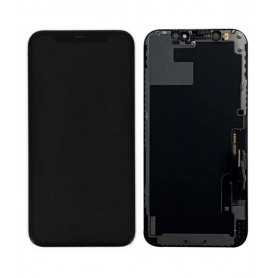

Ecran iPhone 16 Pro Max (Soft OLED) KELAI - Support IC Change - 120HZ
Caractéristiques Principales de l'Écran iPhone 16 Pro Max (Soft OLED) KELAI : Technologie Soft OLED : Profitez de couleurs éclatantes et de noirs profonds grâce à l'écran Soft OLED de haute qualité, offrant une expérience visuelle immersive. Support IC Change : Assurez-vous d'une compatibilité parfaite avec votre iPhone 16 Pro Max grâce au support IC change, facilitant l'installation et garantissant une performance optimale. Fréquence de Rafraîchissement de 120Hz : Naviguez avec fluidité et jouez à vos jeux préférés sans saccades grâce à la fréquence de rafraîchissement ultra-rapide de 120Hz, idéale pour une réactivité accrue et une expérience utilisateur améliorée. Qualité Supérieure : Fabriqué par KELAI, ce remplacement d'écran offre une durabilité et une robustesse exceptionnelles, assurant une longue durée de vie à votre appareil. Installation Facile : Conçu pour une installation simplifiée, réduisant le besoin d'assistance professionnelle et vous permettant de retrouver rapidement votre écran fonctionnel. Compatibilité Exclusivement pour iPhone 16 Pro Max : Assurez-vous que cet écran est spécialement conçu pour votre modèle afin de profiter de toutes ses fonctionnalités avancées et de sa performance supérieure.
Ecran iPhone 14 Plus (OEM) Soft Oled - Diagnostiquable - Aucun Pop-up
Finaliser la réparation d’un iPhone avec l’assistant de réparation Sur un iPhone 12 ou modèle ultérieur doté d’iOS 18, lorsqu’un écran Apple neuf est installé,« Finaliser la réparation » apparaît en regard de Écran jusqu’à ce que vous terminiez la réparation avec l’Assistant de réparation. Dans le cas d’un iPhone 12 ou modèle ultérieur doté d’iOS 18, il est possible de réutiliser un écran d’origine sur un autre iPhone du même modèle. La date d’utilisation initiale et l’état de l’écran sont indiqués dans Réglages > Général > Informations > Historique des pièces et réparations. Comment exécuter un diagnostic et finaliser la réparation de l’écran de l’iPhone 1. Assurez-vous que votre appareil est mis à jour vers iOS 18 2. Accédez à Réglages > Général > Informations > Historique des pièces et réparations 3. Appuyez sur "Redémarrer et finaliser la réparation" pour activer l’Assistant de réparation 4. Suivez les instructions à l’écran pour terminer l’étalonnage Après avoir terminé ce processus, votre écran sera entièrement fonctionnel, et aucun message d’avertissement concernant des pièces non authentiques ne s`affichera. Remarques importantes : Votre iPhone doit être connecté au Wi-Fi Le niveau de batterie doit être supérieur à 20 % En cas d’échec du processus, redémarrez votre appareil et réessayez Si la réparation n`est pas terminée, l’écran risque de ne pas fonctionner de manière optimale, et certaines fonctionnalités (True Tone, Face ID) peuvent être désactivées jusqu`à ce que l`étalonnage soit finalisé
Ecran iPhone 13 Pro Max (OEM) Soft Oled - Diagnostiquable - Aucun Pop-up - 120Hz
Finaliser la réparation d’un iPhone avec l’assistant de réparation Sur un iPhone 12 ou modèle ultérieur doté d’iOS 18, lorsqu’un écran Apple neuf est installé,« Finaliser la réparation » apparaît en regard de Écran jusqu’à ce que vous terminiez la réparation avec l’Assistant de réparation. Dans le cas d’un iPhone 12 ou modèle ultérieur doté d’iOS 18, il est possible de réutiliser un écran d’origine sur un autre iPhone du même modèle. La date d’utilisation initiale et l’état de l’écran sont indiqués dans Réglages > Général > Informations > Historique des pièces et réparations. Comment exécuter un diagnostic et finaliser la réparation de l’écran de l’iPhone 1. Assurez-vous que votre appareil est mis à jour vers iOS 18 2. Accédez à Réglages > Général > Informations > Historique des pièces et réparations 3. Appuyez sur "Redémarrer et finaliser la réparation" pour activer l’Assistant de réparation 4. Suivez les instructions à l’écran pour terminer l’étalonnage Après avoir terminé ce processus, votre écran sera entièrement fonctionnel, et aucun message d’avertissement concernant des pièces non authentiques ne s`affichera. Remarques importantes : Votre iPhone doit être connecté au Wi-Fi Le niveau de batterie doit être supérieur à 20 % En cas d’échec du processus, redémarrez votre appareil et réessayez Si la réparation n`est pas terminée, l’écran risque de ne pas fonctionner de manière optimale, et certaines fonctionnalités (True Tone, Face ID) peuvent être désactivées jusqu`à ce que l`étalonnage soit finalisé
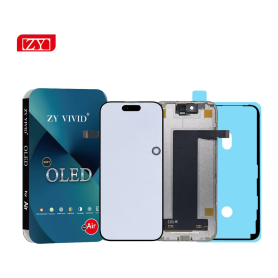
Ecran iPhone 14 Plus (Soft OLED) KELAI - Diagnostic

Finaliser la réparation d’un iPhone avec l’assistant de réparation

Sur un iPhone 12 ou modèle ultérieur doté d’iOS 18, lorsqu’un écran Apple neuf est installé,« Finaliser la réparation » apparaît en regard de Écran jusqu’à ce que vous terminiez la réparation avec l’Assistant de réparation.


Dans le cas d’un iPhone 12 ou modèle ultérieur doté d’iOS 18, il est possible de réutiliser un écran d’origine sur un autre iPhone du même modèle.
La date d’utilisation initiale et l’état de l’écran sont indiqués dans Réglages > Général > Informations > Historique des pièces et réparations.


Comment exécuter un diagnostic et finaliser la réparation de l’écran de l’iPhone
1. Assurez-vous que votre appareil est mis à jour vers iOS 18
2. Accédez à Réglages > Général > Informations > Historique des pièces et réparations
3. Appuyez sur "Redémarrer et finaliser la réparation" pour activer l’Assistant de réparation
4. Suivez les instructions à l’écran pour terminer l’étalonnage
Après avoir terminé ce processus, votre écran sera entièrement fonctionnel, et aucun message d’avertissement concernant des pièces non authentiques ne s`affichera.


Remarques importantes :

Votre iPhone doit être connecté au Wi-Fi
Le niveau de batterie doit être supérieur à 20 %
En cas d’échec du processus, redémarrez votre appareil et réessayez
Si la réparation n`est pas terminée, l’écran risque de ne pas fonctionner de manière optimale, et certaines fonctionnalités (True Tone, Face ID) peuvent être désactivées jusqu`à ce que l`étalonnage soit finalisé


Ecran iPhone 15 Plus (OLED) ZY - Diagnostiquable

Finaliser la réparation d’un iPhone avec l’assistant de réparation

Sur un iPhone 12 ou modèle ultérieur doté d’iOS 18, lorsqu’un écran Apple neuf est installé,« Finaliser la réparation » apparaît en regard de Écran jusqu’à ce que vous terminiez la réparation avec l’Assistant de réparation.


Dans le cas d’un iPhone 12 ou modèle ultérieur doté d’iOS 18, il est possible de réutiliser un écran d’origine sur un autre iPhone du même modèle.
La date d’utilisation initiale et l’état de l’écran sont indiqués dans Réglages > Général > Informations > Historique des pièces et réparations.


Comment exécuter un diagnostic et finaliser la réparation de l’écran de l’iPhone
1. Assurez-vous que votre appareil est mis à jour vers iOS 18
2. Accédez à Réglages > Général > Informations > Historique des pièces et réparations
3. Appuyez sur "Redémarrer et finaliser la réparation" pour activer l’Assistant de réparation
4. Suivez les instructions à l’écran pour terminer l’étalonnage
Après avoir terminé ce processus, votre écran sera entièrement fonctionnel, et aucun message d’avertissement concernant des pièces non authentiques ne s`affichera.


Remarques importantes :

Votre iPhone doit être connecté au Wi-Fi
Le niveau de batterie doit être supérieur à 20 %
En cas d’échec du processus, redémarrez votre appareil et réessayez
Si la réparation n`est pas terminée, l’écran risque de ne pas fonctionner de manière optimale, et certaines fonctionnalités (True Tone, Face ID) peuvent être désactivées jusqu`à ce que l`étalonnage soit finalisé


Ecran iPhone 13 (OEM) Soft Oled - Diagnostiquable - Aucun Pop-up

Finaliser la réparation d’un iPhone avec l’assistant de réparation

Sur un iPhone 12 ou modèle ultérieur doté d’iOS 18, lorsqu’un écran Apple neuf est installé,« Finaliser la réparation » apparaît en regard de Écran jusqu’à ce que vous terminiez la réparation avec l’Assistant de réparation.


Dans le cas d’un iPhone 12 ou modèle ultérieur doté d’iOS 18, il est possible de réutiliser un écran d’origine sur un autre iPhone du même modèle.
La date d’utilisation initiale et l’état de l’écran sont indiqués dans Réglages > Général > Informations > Historique des pièces et réparations.


Comment exécuter un diagnostic et finaliser la réparation de l’écran de l’iPhone
1. Assurez-vous que votre appareil est mis à jour vers iOS 18
2. Accédez à Réglages > Général > Informations > Historique des pièces et réparations
3. Appuyez sur "Redémarrer et finaliser la réparation" pour activer l’Assistant de réparation
4. Suivez les instructions à l’écran pour terminer l’étalonnage
Après avoir terminé ce processus, votre écran sera entièrement fonctionnel, et aucun message d’avertissement concernant des pièces non authentiques ne s`affichera.


Remarques importantes :

Votre iPhone doit être connecté au Wi-Fi
Le niveau de batterie doit être supérieur à 20 %
En cas d’échec du processus, redémarrez votre appareil et réessayez
Si la réparation n`est pas terminée, l’écran risque de ne pas fonctionner de manière optimale, et certaines fonctionnalités (True Tone, Face ID) peuvent être désactivées jusqu`à ce que l`étalonnage soit finalisé


Ecran iPhone 15 Pro (INCELL) ZY - COF - FHD1080p - 120Hz - Diagnostiquable

Finaliser la réparation d’un iPhone avec l’assistant de réparation

Sur un iPhone 12 ou modèle ultérieur doté d’iOS 18, lorsqu’un écran Apple neuf est installé,« Finaliser la réparation » apparaît en regard de Écran jusqu’à ce que vous terminiez la réparation avec l’Assistant de réparation.


Dans le cas d’un iPhone 12 ou modèle ultérieur doté d’iOS 18, il est possible de réutiliser un écran d’origine sur un autre iPhone du même modèle.
La date d’utilisation initiale et l’état de l’écran sont indiqués dans Réglages > Général > Informations > Historique des pièces et réparations.


Comment exécuter un diagnostic et finaliser la réparation de l’écran de l’iPhone
1. Assurez-vous que votre appareil est mis à jour vers iOS 18
2. Accédez à Réglages > Général > Informations > Historique des pièces et réparations
3. Appuyez sur "Redémarrer et finaliser la réparation" pour activer l’Assistant de réparation
4. Suivez les instructions à l’écran pour terminer l’étalonnage
Après avoir terminé ce processus, votre écran sera entièrement fonctionnel, et aucun message d’avertissement concernant des pièces non authentiques ne s`affichera.


Remarques importantes :

Votre iPhone doit être connecté au Wi-Fi
Le niveau de batterie doit être supérieur à 20 %
En cas d’échec du processus, redémarrez votre appareil et réessayez
Si la réparation n`est pas terminée, l’écran risque de ne pas fonctionner de manière optimale, et certaines fonctionnalités (True Tone, Face ID) peuvent être désactivées jusqu`à ce que l`étalonnage soit finalisé
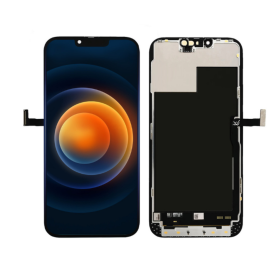

Ecran iPhone 16 Plus (OLED) ZY - Diagnostiquable

Finaliser la réparation d’un iPhone avec l’assistant de réparation

Sur un iPhone 12 ou modèle ultérieur doté d’iOS 18, lorsqu’un écran Apple neuf est installé,« Finaliser la réparation » apparaît en regard de Écran jusqu’à ce que vous terminiez la réparation avec l’Assistant de réparation.


Dans le cas d’un iPhone 12 ou modèle ultérieur doté d’iOS 18, il est possible de réutiliser un écran d’origine sur un autre iPhone du même modèle.
La date d’utilisation initiale et l’état de l’écran sont indiqués dans Réglages > Général > Informations > Historique des pièces et réparations.


Comment exécuter un diagnostic et finaliser la réparation de l’écran de l’iPhone
1. Assurez-vous que votre appareil est mis à jour vers iOS 18
2. Accédez à Réglages > Général > Informations > Historique des pièces et réparations
3. Appuyez sur "Redémarrer et finaliser la réparation" pour activer l’Assistant de réparation
4. Suivez les instructions à l’écran pour terminer l’étalonnage
Après avoir terminé ce processus, votre écran sera entièrement fonctionnel, et aucun message d’avertissement concernant des pièces non authentiques ne s`affichera.


Remarques importantes :

Votre iPhone doit être connecté au Wi-Fi
Le niveau de batterie doit être supérieur à 20 %
En cas d’échec du processus, redémarrez votre appareil et réessayez
Si la réparation n`est pas terminée, l’écran risque de ne pas fonctionner de manière optimale, et certaines fonctionnalités (True Tone, Face ID) peuvent être désactivées jusqu`à ce que l`étalonnage soit finalisé


Ecran iPhone 14 Pro Max (OEM) Soft Oled - Diagnostiquable - Aucun Pop-up - 120Hz
Finaliser la réparation d’un iPhone avec l’assistant de réparation Sur un iPhone 12 ou modèle ultérieur doté d’iOS 18, lorsqu’un écran Apple neuf est installé,« Finaliser la réparation » apparaît en regard de Écran jusqu’à ce que vous terminiez la réparation avec l’Assistant de réparation. Dans le cas d’un iPhone 12 ou modèle ultérieur doté d’iOS 18, il est possible de réutiliser un écran d’origine sur un autre iPhone du même modèle. La date d’utilisation initiale et l’état de l’écran sont indiqués dans Réglages > Général > Informations > Historique des pièces et réparations. Comment exécuter un diagnostic et finaliser la réparation de l’écran de l’iPhone 1. Assurez-vous que votre appareil est mis à jour vers iOS 18 2. Accédez à Réglages > Général > Informations > Historique des pièces et réparations 3. Appuyez sur "Redémarrer et finaliser la réparation" pour activer l’Assistant de réparation 4. Suivez les instructions à l’écran pour terminer l’étalonnage Après avoir terminé ce processus, votre écran sera entièrement fonctionnel, et aucun message d’avertissement concernant des pièces non authentiques ne s`affichera. Remarques importantes : Votre iPhone doit être connecté au Wi-Fi Le niveau de batterie doit être supérieur à 20 % En cas d’échec du processus, redémarrez votre appareil et réessayez Si la réparation n`est pas terminée, l’écran risque de ne pas fonctionner de manière optimale, et certaines fonctionnalités (True Tone, Face ID) peuvent être désactivées jusqu`à ce que l`étalonnage soit finalisé
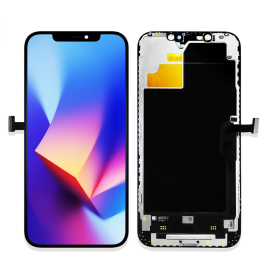
Ecran iPhone 14 (OEM) Soft Oled - Diagnostiquable - Aucun Pop-up
Finaliser la réparation d’un iPhone avec l’assistant de réparation Sur un iPhone 12 ou modèle ultérieur doté d’iOS 18, lorsqu’un écran Apple neuf est installé,« Finaliser la réparation » apparaît en regard de Écran jusqu’à ce que vous terminiez la réparation avec l’Assistant de réparation. Dans le cas d’un iPhone 12 ou modèle ultérieur doté d’iOS 18, il est possible de réutiliser un écran d’origine sur un autre iPhone du même modèle. La date d’utilisation initiale et l’état de l’écran sont indiqués dans Réglages > Général > Informations > Historique des pièces et réparations. Comment exécuter un diagnostic et finaliser la réparation de l’écran de l’iPhone 1. Assurez-vous que votre appareil est mis à jour vers iOS 18 2. Accédez à Réglages > Général > Informations > Historique des pièces et réparations 3. Appuyez sur "Redémarrer et finaliser la réparation" pour activer l’Assistant de réparation 4. Suivez les instructions à l’écran pour terminer l’étalonnage Après avoir terminé ce processus, votre écran sera entièrement fonctionnel, et aucun message d’avertissement concernant des pièces non authentiques ne s`affichera. Remarques importantes : Votre iPhone doit être connecté au Wi-Fi Le niveau de batterie doit être supérieur à 20 % En cas d’échec du processus, redémarrez votre appareil et réessayez Si la réparation n`est pas terminée, l’écran risque de ne pas fonctionner de manière optimale, et certaines fonctionnalités (True Tone, Face ID) peuvent être désactivées jusqu`à ce que l`étalonnage soit finalisé
Ecran iPhone 12 Pro Max (Soft OLED) ZY - Support IC Change
Caractéristiques Principales de l'Écran iPhone 12 Pro Max (OLED) - Support IC Change ZY : Technologie OLED Avancée : Profitez d'une qualité d'image exceptionnelle avec des couleurs vives et des noirs profonds grâce à la technologie OLED de pointe, optimisant ainsi votre expérience visuelle sur l'iPhone 12 Pro Max. Compatibilité Parfaite : Conçu spécifiquement pour l'iPhone 12 Pro Max, cet écran assure une compatibilité parfaite, garantissant une installation sans encombre et un fonctionnement optimal avec votre appareil. Support IC Change ZY : Équipé du Support IC Change ZY, cet écran offre une performance améliorée et une durée de vie prolongée, en optimisant la gestion de l'alimentation et la synchronisation avec le système interne. Résolution Haute Définition : Profitez d'une résolution de 2778 x 1284 pixels, offrant une clarté et une précision exceptionnelles pour tout votre contenu, des vidéos aux applications en passant par les photos. Réactivité Exceptionnelle : Avec une réactivité tactile impressionnante, cet écran assure une interaction fluide et efficace, rendant l'utilisation quotidienne de votre iPhone encore plus agréable. Facilité d'Installation : Livré avec les outils nécessaires pour une installation simplifiée, même pour les utilisateurs non experts, permettant de remplacer facilement un écran endommagé chez soi. Qualité Durable : Fabriqué avec des matériaux de haute qualité, cet écran assure une résistance accrue aux rayures et aux impacts, prolongeant ainsi la durabilité de votre appareil. Garantie et Support Client : Bénéficiez d'une garantie complète et d'un support client dédié pour toute assistance technique, vous assurant une tranquillité d'esprit lors de votre achat. Cet écran est l'option optimale pour ceux qui cherchent à restaurer leur iPhone 12 Pro Max à son état d'origine tout en bénéficiant de technologies de pointe.
Ecran iPhone 11 Pro (Original Reconditionné)
Cet écran est bien d`origine, mais il ne permet pas d`enlever le message d`erreur. Chaque téléphone a un écran avec un numéro de série unique, et seul l`Apple Store peut programmer ce numéro de série. Cependant, ce message d`erreur ne reste que quelques semaines. Ecran iPhone 11 Pro (Original Reconditionné)
Ecran iPhone 14 (Soft OLED) KELAI - Diagnostic

Finaliser la réparation d’un iPhone avec l’assistant de réparation

Sur un iPhone 12 ou modèle ultérieur doté d’iOS 18, lorsqu’un écran Apple neuf est installé,« Finaliser la réparation » apparaît en regard de Écran jusqu’à ce que vous terminiez la réparation avec l’Assistant de réparation.


Dans le cas d’un iPhone 12 ou modèle ultérieur doté d’iOS 18, il est possible de réutiliser un écran d’origine sur un autre iPhone du même modèle.
La date d’utilisation initiale et l’état de l’écran sont indiqués dans Réglages > Général > Informations > Historique des pièces et réparations.


Comment exécuter un diagnostic et finaliser la réparation de l’écran de l’iPhone
1. Assurez-vous que votre appareil est mis à jour vers iOS 18
2. Accédez à Réglages > Général > Informations > Historique des pièces et réparations
3. Appuyez sur "Redémarrer et finaliser la réparation" pour activer l’Assistant de réparation
4. Suivez les instructions à l’écran pour terminer l’étalonnage
Après avoir terminé ce processus, votre écran sera entièrement fonctionnel, et aucun message d’avertissement concernant des pièces non authentiques ne s`affichera.


Remarques importantes :

Votre iPhone doit être connecté au Wi-Fi
Le niveau de batterie doit être supérieur à 20 %
En cas d’échec du processus, redémarrez votre appareil et réessayez
Si la réparation n`est pas terminée, l’écran risque de ne pas fonctionner de manière optimale, et certaines fonctionnalités (True Tone, Face ID) peuvent être désactivées jusqu`à ce que l`étalonnage soit finalisé
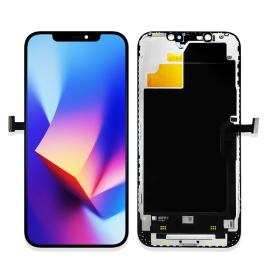

Ecran iPhone 13 Pro Max (Soft OLED) KELAI - Diagnostic

Finaliser la réparation d’un iPhone avec l’assistant de réparation

Sur un iPhone 12 ou modèle ultérieur doté d’iOS 18, lorsqu’un écran Apple neuf est installé,« Finaliser la réparation » apparaît en regard de Écran jusqu’à ce que vous terminiez la réparation avec l’Assistant de réparation.


Dans le cas d’un iPhone 12 ou modèle ultérieur doté d’iOS 18, il est possible de réutiliser un écran d’origine sur un autre iPhone du même modèle.
La date d’utilisation initiale et l’état de l’écran sont indiqués dans Réglages > Général > Informations > Historique des pièces et réparations.


Comment exécuter un diagnostic et finaliser la réparation de l’écran de l’iPhone
1. Assurez-vous que votre appareil est mis à jour vers iOS 18
2. Accédez à Réglages > Général > Informations > Historique des pièces et réparations
3. Appuyez sur "Redémarrer et finaliser la réparation" pour activer l’Assistant de réparation
4. Suivez les instructions à l’écran pour terminer l’étalonnage
Après avoir terminé ce processus, votre écran sera entièrement fonctionnel, et aucun message d’avertissement concernant des pièces non authentiques ne s`affichera.


Remarques importantes :

Votre iPhone doit être connecté au Wi-Fi
Le niveau de batterie doit être supérieur à 20 %
En cas d’échec du processus, redémarrez votre appareil et réessayez
Si la réparation n`est pas terminée, l’écran risque de ne pas fonctionner de manière optimale, et certaines fonctionnalités (True Tone, Face ID) peuvent être désactivées jusqu`à ce que l`étalonnage soit finalisé
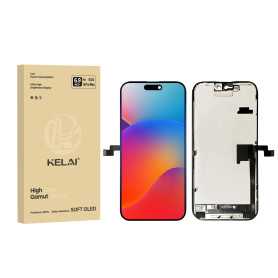

Ecran iPhone 13 (Soft OLED) KELAI - Diagnostic

Finaliser la réparation d’un iPhone avec l’assistant de réparation

Sur un iPhone 12 ou modèle ultérieur doté d’iOS 18, lorsqu’un écran Apple neuf est installé,« Finaliser la réparation » apparaît en regard de Écran jusqu’à ce que vous terminiez la réparation avec l’Assistant de réparation.


Dans le cas d’un iPhone 12 ou modèle ultérieur doté d’iOS 18, il est possible de réutiliser un écran d’origine sur un autre iPhone du même modèle.
La date d’utilisation initiale et l’état de l’écran sont indiqués dans Réglages > Général > Informations > Historique des pièces et réparations.


Comment exécuter un diagnostic et finaliser la réparation de l’écran de l’iPhone
1. Assurez-vous que votre appareil est mis à jour vers iOS 18
2. Accédez à Réglages > Général > Informations > Historique des pièces et réparations
3. Appuyez sur "Redémarrer et finaliser la réparation" pour activer l’Assistant de réparation
4. Suivez les instructions à l’écran pour terminer l’étalonnage
Après avoir terminé ce processus, votre écran sera entièrement fonctionnel, et aucun message d’avertissement concernant des pièces non authentiques ne s`affichera.


Remarques importantes :

Votre iPhone doit être connecté au Wi-Fi
Le niveau de batterie doit être supérieur à 20 %
En cas d’échec du processus, redémarrez votre appareil et réessayez
Si la réparation n`est pas terminée, l’écran risque de ne pas fonctionner de manière optimale, et certaines fonctionnalités (True Tone, Face ID) peuvent être désactivées jusqu`à ce que l`étalonnage soit finalisé
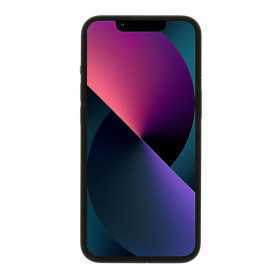

Ecran iPhone 13 Pro (Soft OLED) KELAI - Support IC Change - 120HZ
Caractéristiques Principales de l'Écran iPhone 13 Pro (Soft OLED) KELAI : Technologie Soft OLED : Profitez d'une qualité d'image exceptionnelle avec des couleurs vives et des noirs profonds grâce à la technologie Soft OLED, offrant une expérience visuelle similaire à l'originale. Compatibilité : Conçu spécifiquement pour l'iPhone 13 Pro, cet écran assure une parfaite compatibilité et performance avec votre appareil. Support IC Change : Intègre la fonction de support IC Change pour faciliter le transfert des composants nécessaires, rendant le processus de remplacement de l'écran plus simple et plus efficace. Taille et Épaisseur d’Origine : Maintient les spécifications d'origine de l'écran de l'iPhone 13 Pro, garantissant un ajustement parfait et une cohérence inégalée avec la conception d'origine du téléphone. Durabilité et Fiabilité : Fabriqué avec des matériaux de haute qualité pour une durabilité accrue, cet écran est conçu pour résister au quotidien tout en évoluant parfaitement avec votre iPhone. Facilité d'Installation : Fourni avec les outils nécessaires, l'écran permet une installation sans tracas même pour les novices en réparation.
Ecran iPhone 14 Pro (OEM) Soft Oled - Diagnostiquable - Aucun Pop-up - 120Hz
Finaliser la réparation d’un iPhone avec l’assistant de réparation Sur un iPhone 12 ou modèle ultérieur doté d’iOS 18, lorsqu’un écran Apple neuf est installé,« Finaliser la réparation » apparaît en regard de Écran jusqu’à ce que vous terminiez la réparation avec l’Assistant de réparation. Dans le cas d’un iPhone 12 ou modèle ultérieur doté d’iOS 18, il est possible de réutiliser un écran d’origine sur un autre iPhone du même modèle. La date d’utilisation initiale et l’état de l’écran sont indiqués dans Réglages > Général > Informations > Historique des pièces et réparations. Comment exécuter un diagnostic et finaliser la réparation de l’écran de l’iPhone 1. Assurez-vous que votre appareil est mis à jour vers iOS 18 2. Accédez à Réglages > Général > Informations > Historique des pièces et réparations 3. Appuyez sur "Redémarrer et finaliser la réparation" pour activer l’Assistant de réparation 4. Suivez les instructions à l’écran pour terminer l’étalonnage Après avoir terminé ce processus, votre écran sera entièrement fonctionnel, et aucun message d’avertissement concernant des pièces non authentiques ne s`affichera. Remarques importantes : Votre iPhone doit être connecté au Wi-Fi Le niveau de batterie doit être supérieur à 20 % En cas d’échec du processus, redémarrez votre appareil et réessayez Si la réparation n`est pas terminée, l’écran risque de ne pas fonctionner de manière optimale, et certaines fonctionnalités (True Tone, Face ID) peuvent être désactivées jusqu`à ce que l`étalonnage soit finalisé
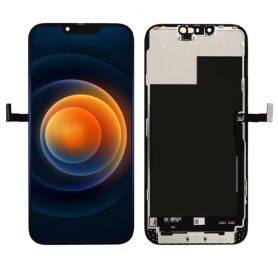
Ecran iPhone XS Max (Original reconditionné)
Caractéristiques Principales de l'Écran iPhone XS Max (Original Reconditionné) : Qualité Supérieure : Écran original reconditionné pour iPhone XS Max, offrant une qualité d'affichage identique à celle d'un écran neuf. Profitez de couleurs vives, d'un contraste élevé et d'une clarté exceptionnelle. Taille et Résolution : Écran Super Retina OLED de 6,5 pouces avec une résolution de 2688 x 1242 pixels, garantissant une expérience visuelle immersive et détaillée. Technologie Tactile : Réactivité tactile optimale grâce à la technologie capacitive multi-touch, assurant une navigation fluide et précise. Compatibilité : Conçu spécifiquement pour l'iPhone XS Max, garantissant une compatibilité parfaite avec votre appareil, y compris Face ID et 3D Touch. Durabilité : Verre renforcé pour une résistance accrue aux rayures et aux chocs, prolongeant la durée de vie de votre écran. Écologique et Économique : Optez pour un choix durable et économique avec cet écran reconditionné, réduisant l'empreinte écologique tout en offrant une performance optimale. Installation Facile : Livré avec les outils nécessaires pour une installation simple et rapide, même pour les novices. Offrez à votre iPhone XS Max une seconde vie avec cet écran reconditionné de haute qualité.
Ecran iPhone 14 Pro Max (Soft OLED) KELAI - Diagnostic

Finaliser la réparation d’un iPhone avec l’assistant de réparation

Sur un iPhone 12 ou modèle ultérieur doté d’iOS 18, lorsqu’un écran Apple neuf est installé,« Finaliser la réparation » apparaît en regard de Écran jusqu’à ce que vous terminiez la réparation avec l’Assistant de réparation.


Dans le cas d’un iPhone 12 ou modèle ultérieur doté d’iOS 18, il est possible de réutiliser un écran d’origine sur un autre iPhone du même modèle.
La date d’utilisation initiale et l’état de l’écran sont indiqués dans Réglages > Général > Informations > Historique des pièces et réparations.


Comment exécuter un diagnostic et finaliser la réparation de l’écran de l’iPhone
1. Assurez-vous que votre appareil est mis à jour vers iOS 18
2. Accédez à Réglages > Général > Informations > Historique des pièces et réparations
3. Appuyez sur "Redémarrer et finaliser la réparation" pour activer l’Assistant de réparation
4. Suivez les instructions à l’écran pour terminer l’étalonnage
Après avoir terminé ce processus, votre écran sera entièrement fonctionnel, et aucun message d’avertissement concernant des pièces non authentiques ne s`affichera.


Remarques importantes :

Votre iPhone doit être connecté au Wi-Fi
Le niveau de batterie doit être supérieur à 20 %
En cas d’échec du processus, redémarrez votre appareil et réessayez
Si la réparation n`est pas terminée, l’écran risque de ne pas fonctionner de manière optimale, et certaines fonctionnalités (True Tone, Face ID) peuvent être désactivées jusqu`à ce que l`étalonnage soit finalisé


Ecran iPhone 16 Plus (Hard OLED) KELAI - Support IC Change
Caractéristiques Principales : Écran iPhone 16 Plus (Hard OLED) KELAI Optimisez l'affichage de votre iPhone 16 Plus avec l'écran Hard OLED de KELAI, conçu pour offrir une expérience visuelle supérieure. Ce produit se distingue par sa technologie d'écran OLED robuste, qui assure des couleurs vives et des contrastes profonds pour une clarté inégalée. L'écran supporte la fonction IC Change, garantissant une compatibilité et une performance parfaites avec votre appareil. Avec sa taille et son épaisseur d'origine, cet écran s'ajuste parfaitement à votre iPhone, conservant l'esthétique et la sensation d'un produit neuf. L'installation est simplifiée grâce à sa conception précise, ce qui réduit les risques d'endommagement durant le remplacement. Optez pour l'écran KELAI pour allier durabilité et qualité d'image exceptionnelle, tout en redonnant à votre iPhone son allure d'origine.
Ecran iPhone 15 (INCELL) ZY - COF - FHD1080p - Diagnostiquable

Finaliser la réparation d’un iPhone avec l’assistant de réparation

Sur un iPhone 12 ou modèle ultérieur doté d’iOS 18, lorsqu’un écran Apple neuf est installé,« Finaliser la réparation » apparaît en regard de Écran jusqu’à ce que vous terminiez la réparation avec l’Assistant de réparation.


Dans le cas d’un iPhone 12 ou modèle ultérieur doté d’iOS 18, il est possible de réutiliser un écran d’origine sur un autre iPhone du même modèle.
La date d’utilisation initiale et l’état de l’écran sont indiqués dans Réglages > Général > Informations > Historique des pièces et réparations.


Comment exécuter un diagnostic et finaliser la réparation de l’écran de l’iPhone
1. Assurez-vous que votre appareil est mis à jour vers iOS 18
2. Accédez à Réglages > Général > Informations > Historique des pièces et réparations
3. Appuyez sur "Redémarrer et finaliser la réparation" pour activer l’Assistant de réparation
4. Suivez les instructions à l’écran pour terminer l’étalonnage
Après avoir terminé ce processus, votre écran sera entièrement fonctionnel, et aucun message d’avertissement concernant des pièces non authentiques ne s`affichera.


Remarques importantes :

Votre iPhone doit être connecté au Wi-Fi
Le niveau de batterie doit être supérieur à 20 %
En cas d’échec du processus, redémarrez votre appareil et réessayez
Si la réparation n`est pas terminée, l’écran risque de ne pas fonctionner de manière optimale, et certaines fonctionnalités (True Tone, Face ID) peuvent être désactivées jusqu`à ce que l`étalonnage soit finalisé


Ecran iPhone 14 Plus (Hard OLED) ZY - Support IC Change
Caractéristiques Principales de l'Écran iPhone 14 Plus (OLED) ZY
Offrez une nouvelle vie à votre iPhone 14 Plus avec l'écran OLED ZY, conçu pour fournir une expérience visuelle exceptionnelle et une fonctionnalité optimale.


Technologie OLED de Pointe : Profitez de couleurs vives et de noirs profonds grâce à la technologie OLED avancée, offrant une qualité d'affichage supérieure avec un contraste impressionnant et une résolution impressionnante qui optimise chaque détail.


Taille et Compatibilité : Cet écran de 6,7 pouces est parfaitement compatible avec l'iPhone 14 Plus, s'installant de manière transparente tout en préservant l'élégance et le design original de votre smartphone.


Réactivité et Sensibilité au Toucher : L'écran ZY assure une réponse tactile instantanée grâce à une surface ultra-réactive, facilitant une navigation fluide et rapide, idéale pour le multitâche et les jeux.


Durabilité et Résistance : Construit avec des matériaux renforcés, cet écran promet une durabilité accrue, résistant aux rayures et aux chocs quotidiens, garantissant une longévité sans compromettre la clarté.


Installation Facile : Livré avec un kit d'installation complet et un guide détaillé, l'écran ZY est conçu pour un remplacement facile et rapide, même pour les utilisateurs non expérimentés.


Qualité d’Image Supérieure : Profitez d'une netteté visuelle améliorée et d'une balance des couleurs améliorée pour vivre une expérience utilisateur enrichie, que ce soit pour le streaming, la photographie ou la navigation.


Optez pour l'écran iPhone 14 Plus (OLED) ZY et redécouvrez votre appareil avec une qualité d'image à couper le souffle et des performances fiables.
Ecran iPhone 12 Pro Max (Soft OLED) - Support IC Change
Un OEM, pour Original Equipment Manufacturer, désigne de façon globale une entreprise chargée de la fabrication de pièces détachées pour une autre entité (Fabricant de téléphones portables). En français, l'acronyme est traduit par celui de FEO, pour Fabricant d'Equipement d'Origine. Cette pièce est de qualité équivalente à l'original.


Ecran iPhone 15 Plus (Soft OLED) KELAI - Support IC Change
Caractéristiques Principales de l’Ecran iPhone 15 Plus (Soft OLED) KELAI :


Technologie Avancée Soft OLED : Profitez d’une clarté exceptionnelle et de couleurs vives grâce à l’écran Soft OLED, offrant une expérience visuelle éclatante et immersive, idéale pour les utilisateurs à la recherche de performances optimales.


Support IC Change : L'écran KELAI est conçu avec un support pour IC Change, garantissant une compatibilité accrue et facilitant les réparations pour une intégration harmonieuse avec votre appareil.


Dimensions d'Origine : Respectez l'authenticité et l'intégrité de votre iPhone 15 Plus grâce à cet écran reproduisant fidèlement la taille et l'épaisseur d'origine, assurant un remplacement sans compromis sur le design.


Durabilité et Résistance : Conçu pour résister aux aléas du quotidien, cet écran offre une robustesse accrue, prolongeant la durée de vie de votre appareil tout en assurant une protection optimale.


Installation Facile : Pensé pour une mise en place rapide et simplifiée, cet écran est accompagné d’instructions claires pour une installation en toute sérénité, même pour les novices.


Offrez à votre iPhone 15 Plus un affichage de qualité supérieure avec l’écran KELAI Soft OLED.
Ecran iPhone 12 Pro Max (Soft OLED) KELAI - Support IC Change - Taille et Épaisseur d’Origine
Caractéristiques Principales de l'Écran iPhone 12 Pro Max (Soft OLED) KELAI : L'écran Soft OLED de KELAI pour iPhone 12 Pro Max offre une expérience visuelle inégalée grâce à sa technologie avancée qui redéfinit les standards de clarté et de couleurs vives. Conçu avec une taille et une épaisseur d'origine, cet écran s'intègre parfaitement à votre appareil, préservant son esthétique et sa maniabilité. Le support IC Change garantit une installation simplifiée et une compatibilité optimale, réduisant les risques de dysfonctionnement. Sa structure renforcée assure une durabilité accrue sans compromettre la finesse du design. Le Soft OLED de KELAI fournit des noirs profonds et un contraste saisissant, enrichissant votre expérience de visionnage avec des détails précis et des couleurs éclatantes. Optimisé pour offrir une meilleure consommation énergétique, cet écran contribue à prolonger la durée de vie de la batterie de votre iPhone. Optez pour un affichage d'exception avec l'écran KELAI, alliant performance, innovation, et fiabilité pour répondre aux besoins des utilisateurs exigeants.
Ecran iPhone 14 Plus (OLED) ZY - Diagnostiquable

Finaliser la réparation d’un iPhone avec l’assistant de réparation

Sur un iPhone 12 ou modèle ultérieur doté d’iOS 18, lorsqu’un écran Apple neuf est installé,« Finaliser la réparation » apparaît en regard de Écran jusqu’à ce que vous terminiez la réparation avec l’Assistant de réparation.


Dans le cas d’un iPhone 12 ou modèle ultérieur doté d’iOS 18, il est possible de réutiliser un écran d’origine sur un autre iPhone du même modèle.
La date d’utilisation initiale et l’état de l’écran sont indiqués dans Réglages > Général > Informations > Historique des pièces et réparations.


Comment exécuter un diagnostic et finaliser la réparation de l’écran de l’iPhone
1. Assurez-vous que votre appareil est mis à jour vers iOS 18
2. Accédez à Réglages > Général > Informations > Historique des pièces et réparations
3. Appuyez sur "Redémarrer et finaliser la réparation" pour activer l’Assistant de réparation
4. Suivez les instructions à l’écran pour terminer l’étalonnage
Après avoir terminé ce processus, votre écran sera entièrement fonctionnel, et aucun message d’avertissement concernant des pièces non authentiques ne s`affichera.


Remarques importantes :

Votre iPhone doit être connecté au Wi-Fi
Le niveau de batterie doit être supérieur à 20 %
En cas d’échec du processus, redémarrez votre appareil et réessayez
Si la réparation n`est pas terminée, l’écran risque de ne pas fonctionner de manière optimale, et certaines fonctionnalités (True Tone, Face ID) peuvent être désactivées jusqu`à ce que l`étalonnage soit finalisé
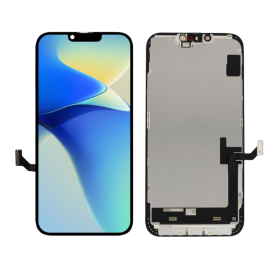

Ecran iPhone 13 Pro Max (OLED) ZY - 120Hz - Diagnostiquable

Finaliser la réparation d’un iPhone avec l’assistant de réparation

Sur un iPhone 12 ou modèle ultérieur doté d’iOS 18, lorsqu’un écran Apple neuf est installé,« Finaliser la réparation » apparaît en regard de Écran jusqu’à ce que vous terminiez la réparation avec l’Assistant de réparation.


Dans le cas d’un iPhone 12 ou modèle ultérieur doté d’iOS 18, il est possible de réutiliser un écran d’origine sur un autre iPhone du même modèle.
La date d’utilisation initiale et l’état de l’écran sont indiqués dans Réglages > Général > Informations > Historique des pièces et réparations.


Comment exécuter un diagnostic et finaliser la réparation de l’écran de l’iPhone
1. Assurez-vous que votre appareil est mis à jour vers iOS 18
2. Accédez à Réglages > Général > Informations > Historique des pièces et réparations
3. Appuyez sur "Redémarrer et finaliser la réparation" pour activer l’Assistant de réparation
4. Suivez les instructions à l’écran pour terminer l’étalonnage
Après avoir terminé ce processus, votre écran sera entièrement fonctionnel, et aucun message d’avertissement concernant des pièces non authentiques ne s`affichera.


Remarques importantes :

Votre iPhone doit être connecté au Wi-Fi
Le niveau de batterie doit être supérieur à 20 %
En cas d’échec du processus, redémarrez votre appareil et réessayez
Si la réparation n`est pas terminée, l’écran risque de ne pas fonctionner de manière optimale, et certaines fonctionnalités (True Tone, Face ID) peuvent être désactivées jusqu`à ce que l`étalonnage soit finalisé


Ecran iPhone 13 Pro Max (Hard OLED) ZY - Support IC Change
Caractéristiques Principales de l'Écran iPhone 13 Pro Max (OLED) - Support IC Change ZY L'écran iPhone 13 Pro Max (OLED) avec Support IC Change ZY est un composant de haute qualité spécialement conçu pour offrir une expérience visuelle exceptionnelle et une compatibilité parfaite avec votre appareil. Voici ses caractéristiques principales : Technologie OLED Supérieure: Profitez de couleurs vives et de noirs profonds grâce à la technologie OLED, assurant une excellente fidélité des couleurs et un contraste optimisé pour une expérience visuelle immersive. Résolution Haute Définition: Avec une résolution de 2778 x 1284 pixels, cet écran offre une clarté d'image remarquable pour les textes, photos et vidéos, enrichissant ainsi l'affichage de tous vos contenus. Support IC Change ZY: Ce modèle unique intègre un support IC Change ZY permettant une compatibilité accrue et une installation plus aisée, tout en assurant une fonctionnalité parfaite de l'écran tactile et des autres capteurs intégrés. Protection et Durabilité: Conçu pour résister aux chocs et aux rayures, cet écran est doté d'une surface renforcée qui allonge sa durée de vie tout en protégeant votre appareil des dommages quotidiens. Facilité d'Installation: Livré avec tous les outils nécessaires pour une installation rapide et facile, cet écran est idéal pour ceux qui souhaitent remplacer leur écran sans l'aide d'un professionnel. Compatibilité Garantie: Ce module est strictement compatible avec l'iPhone 13 Pro Max, assurant un ajustement parfait et un fonctionnement sans faille. Optez pour cet écran de remplacement pour redonner une nouvelle vie à votre iPhone 13 Pro Max et continuer à profiter pleinement de toutes ses fonctionnalités.
Ecran iPhone 14 Plus (Soft OLED) KELAI - Support IC Change
Caractéristiques Principales de l'Écran iPhone 14 Plus (Soft OLED) KELAI - Support IC Change : Découvrez l'écran de remplacement Soft OLED pour iPhone 14 Plus de KELAI, conçu pour offrir une qualité d'affichage exceptionnelle et une durabilité accrue. Cet écran se distingue par sa technologie Soft OLED, qui garantit des couleurs vives, des noirs profonds et une clarté d'image remarquable, tout en étant économe en énergie. Le support IC Change intégré facilite le remplacement et l'installation, réduisant ainsi le risque de dommages lors de la manipulation. Conçu pour s'adapter parfaitement à votre iPhone 14 Plus, cet écran assure une réactivité tactile optimale et une expérience utilisateur fluide. Sa construction robuste résiste aux rayures et aux chocs, prolongeant ainsi la durée de vie de votre appareil. Optez pour la qualité et la fiabilité avec l'écran KELAI, et redonnez à votre iPhone 14 Plus l'éclat qu'il mérite.
Ecran iPhone 14 Pro (Hard OLED) KELAI - Diagnostic

Finaliser la réparation d’un iPhone avec l’assistant de réparation

Sur un iPhone 12 ou modèle ultérieur doté d’iOS 18, lorsqu’un écran Apple neuf est installé,« Finaliser la réparation » apparaît en regard de Écran jusqu’à ce que vous terminiez la réparation avec l’Assistant de réparation.


Dans le cas d’un iPhone 12 ou modèle ultérieur doté d’iOS 18, il est possible de réutiliser un écran d’origine sur un autre iPhone du même modèle.
La date d’utilisation initiale et l’état de l’écran sont indiqués dans Réglages > Général > Informations > Historique des pièces et réparations.


Comment exécuter un diagnostic et finaliser la réparation de l’écran de l’iPhone
1. Assurez-vous que votre appareil est mis à jour vers iOS 18
2. Accédez à Réglages > Général > Informations > Historique des pièces et réparations
3. Appuyez sur "Redémarrer et finaliser la réparation" pour activer l’Assistant de réparation
4. Suivez les instructions à l’écran pour terminer l’étalonnage
Après avoir terminé ce processus, votre écran sera entièrement fonctionnel, et aucun message d’avertissement concernant des pièces non authentiques ne s`affichera.


Remarques importantes :

Votre iPhone doit être connecté au Wi-Fi
Le niveau de batterie doit être supérieur à 20 %
En cas d’échec du processus, redémarrez votre appareil et réessayez
Si la réparation n`est pas terminée, l’écran risque de ne pas fonctionner de manière optimale, et certaines fonctionnalités (True Tone, Face ID) peuvent être désactivées jusqu`à ce que l`étalonnage soit finalisé


Ecran iPhone 12 Pro Max (OLED) ZY - Diagnostiquable

Finaliser la réparation d’un iPhone avec l’assistant de réparation

Sur un iPhone 12 ou modèle ultérieur doté d’iOS 18, lorsqu’un écran Apple neuf est installé,« Finaliser la réparation » apparaît en regard de Écran jusqu’à ce que vous terminiez la réparation avec l’Assistant de réparation.


Dans le cas d’un iPhone 12 ou modèle ultérieur doté d’iOS 18, il est possible de réutiliser un écran d’origine sur un autre iPhone du même modèle.
La date d’utilisation initiale et l’état de l’écran sont indiqués dans Réglages > Général > Informations > Historique des pièces et réparations.


Comment exécuter un diagnostic et finaliser la réparation de l’écran de l’iPhone
1. Assurez-vous que votre appareil est mis à jour vers iOS 18
2. Accédez à Réglages > Général > Informations > Historique des pièces et réparations
3. Appuyez sur "Redémarrer et finaliser la réparation" pour activer l’Assistant de réparation
4. Suivez les instructions à l’écran pour terminer l’étalonnage
Après avoir terminé ce processus, votre écran sera entièrement fonctionnel, et aucun message d’avertissement concernant des pièces non authentiques ne s`affichera.


Remarques importantes :

Votre iPhone doit être connecté au Wi-Fi
Le niveau de batterie doit être supérieur à 20 %
En cas d’échec du processus, redémarrez votre appareil et réessayez
Si la réparation n`est pas terminée, l’écran risque de ne pas fonctionner de manière optimale, et certaines fonctionnalités (True Tone, Face ID) peuvent être désactivées jusqu`à ce que l`étalonnage soit finalisé


Ecran iPhone 13 Pro Max (Soft OLED) KELAI - Support IC Change - 120HZ
Caractéristiques Principales de l'Écran iPhone 13 Pro Max (Soft OLED) KELAI Transformez votre expérience utilisateur avec l'écran Soft OLED de KELAI, conçu spécifiquement pour l'iPhone 13 Pro Max. Ce produit se démarque par sa technologie d'affichage avancée qui restitue des couleurs vives et des contrastes saisissants, tout en préservant l'autonomie de la batterie. La fonction Support IC Change permet une compatibilité accrue, facilitant les réparations et les mises à niveau. L'écran respecte les dimensions d'origine de votre appareil, garantissant un ajustement parfait sans compromettre l'esthétique de votre iPhone. KELAI s'engage à offrir une qualité durable, grâce à une résistance exceptionnelle aux rayures et aux chocs. L'épaisseur d'origine assure non seulement une installation facile mais aussi une réactivité tactile optimale, pour une navigation fluide et agréable. Adoptez cette solution innovante et bénéficiez d'un affichage qui redéfinit l'excellence visuelle, tout en assurant une longévité supérieure et une tranquillité d'esprit grâce à une compatibilité totale avec votre dispositif Apple.
Ecran iPhone 14 (Soft OLED) KELAI - Support IC Change - Taille et Épaisseur d’Origine
Caractéristiques Principales de l'Écran iPhone 14 (Soft OLED) KELAI Optimisez votre expérience visuelle avec l'écran iPhone 14 Soft OLED de KELAI, conçu pour offrir une qualité d'affichage exceptionnelle et une compatibilité parfaite. Cet écran, utilisant la technologie Soft OLED, garantit des couleurs vives et des contrastes saisissants qui rehaussent chaque détail de vos contenus. Qualité Supérieure : Réalisez une expérience visuelle immersive grâce à la technologie Soft OLED, qui assure des noirs profonds et des couleurs éclatantes. Compatibilité Optimale : Conçu pour l'iPhone 14, cet écran maintient les dimensions et l'épaisseur d'origine permettant une installation facile et sûre. Support IC Change : Doté de la fonctionnalité Support IC Change, cet écran facilite le remplacement du circuit intégré, assurant une adaptation précise et une réduction des risques de dysfonctionnement. Durabilité : Fabriqué avec des matériaux de haute qualité qui résistent aux rayures et à l'usure quotidienne, prolongeant ainsi la durée de vie de votre appareil. Offrez à votre iPhone 14 une nouvelle jeunesse avec cet écran KELAI, combinant technologie avancée et fiabilité.
Ecran iPhone 13 (Soft OLED) KELAI - Support IC Change - Taille et Épaisseur d’Origine
Caractéristiques Principales : L'écran iPhone 13 (Soft OLED) de KELAI est conçu pour offrir une expérience visuelle exceptionnelle en respectant les spécifications originales d'Apple. Profitez d'une qualité d'affichage supérieure grâce à sa technologie OLED souple, qui assure des couleurs vives et des noirs profonds, tout en étant économe en énergie. Un des atouts majeurs de cet écran est son support IC change, qui permet une gestion efficace de l'intensité lumineuse et de la couleur, prolongeant ainsi la durée de vie de votre écran. Sa taille et son épaisseur ont été scrupuleusement calibrées pour correspondre à l'original, assurant une compatibilité parfaite avec votre iPhone 13 pour une installation sans tracas. De plus, cet écran est doté d'une sensibilité tactile optimale, garantissant une réactivité fluide et précise pour toutes vos interactions numériques. Que vous soyez en train de jouer, regarder des vidéos, ou simplement naviguer, l'écran KELAI vous offre une expérience utilisateur sans compromis. Protégez et restaurez votre iPhone 13 à son état optimal avec cet écran de haute qualité.
Ecran iPhone 16E/17E (Soft OLED) KELAI - Support IC Change - Taille et Épaisseur d’Origine
Caractéristiques Principales de l'Écran iPhone 12 Pro Max (Soft OLED) KELAI : L'écran Soft OLED de KELAI pour iPhone 12 Pro Max offre une expérience visuelle inégalée grâce à sa technologie avancée qui redéfinit les standards de clarté et de couleurs vives. Conçu avec une taille et une épaisseur d'origine, cet écran s'intègre parfaitement à votre appareil, préservant son esthétique et sa maniabilité. Le support IC Change garantit une installation simplifiée et une compatibilité optimale, réduisant les risques de dysfonctionnement. Sa structure renforcée assure une durabilité accrue sans compromettre la finesse du design. Le Soft OLED de KELAI fournit des noirs profonds et un contraste saisissant, enrichissant votre expérience de visionnage avec des détails précis et des couleurs éclatantes. Optimisé pour offrir une meilleure consommation énergétique, cet écran contribue à prolonger la durée de vie de la batterie de votre iPhone. Optez pour un affichage d'exception avec l'écran KELAI, alliant performance, innovation, et fiabilité pour répondre aux besoins des utilisateurs exigeants.
Ecran iPhone 15 Pro Max (Hard OLED) ZY - Support IC Change
Caractéristiques Principales de l'Écran iPhone 15 Pro Max (OLED) ZY Technologie Avancée OLED : Profitez d'une qualité d'image incomparable grâce à la technologie OLED de pointe, offrant des couleurs plus vives, des noirs profonds et un contraste exceptionnel pour une expérience visuelle immersive. Dimensions Précises : Conçu exclusivement pour l'iPhone 15 Pro Max, cet écran garantit un ajustement parfait, respectant les dimensions exactes d'origine pour assurer une installation sans tracas. Résolution Haute Définition : Avec une résolution impressionnante, bénéficiez d'une clarté exceptionnelle et de détails nets pour toutes vos activités quotidiennes, du visionnage de vidéos à la navigation sur internet. Sensibilité Tactile Réactive : Assurez-vous d'une expérience utilisateur fluide avec une réactivité tactile optimisée. Chaque geste et chaque appui sont enregistrés avec précision pour un usage intuitif. Protection Renforcée : Cet écran est doté d’un revêtement spécial résistant aux rayures et aux chocs, augmentant ainsi sa durabilité et prolongeant la durée de vie de votre appareil. Installation Simplifiée : Équipé d'accessoires de montage et d'instructions claires, l'installation de l'écran est facilitée, même pour les utilisateurs non expérimentés. Compatibilité Supérieure : Intégration parfaite avec toutes les fonctionnalités de l'iPhone 15 Pro Max, y compris Face ID et True Tone, sans compromis sur la performance. Avec l'écran iPhone 15 Pro Max (OLED) ZY, redonnez vie à votre smartphone en conservant l'intégrité et la fluidité d'usage que vous attendez d'un appareil haut de gamme.
Ecran iPhone 16 Plus (Hard OLED) ZY - Support IC Change
Caractéristiques Principales de l'Écran iPhone 16 Plus (Hard OLED) ZY - Support IC Change : Technologie OLED Avancée : Profitez d'une qualité d'image exceptionnelle avec des couleurs vives et des noirs profonds grâce à la technologie Hard OLED, offrant une expérience visuelle immersive et réaliste. Compatibilité Parfaite : Conçu spécifiquement pour l'iPhone 16 Plus, cet écran assure une intégration sans faille et un ajustement précis, préservant l'esthétique et la fonctionnalité de votre appareil. Support IC Change : Facilite le remplacement et la réparation grâce à la prise en charge du changement de circuit intégré (IC), garantissant une maintenance simplifiée et une durabilité accrue. Résistance et Durabilité : Fabriqué avec des matériaux de haute qualité, cet écran offre une résistance supérieure aux rayures et aux chocs, prolongeant la durée de vie de votre smartphone. Installation Facile : Livré avec des outils et des instructions détaillées pour une installation rapide et sans tracas, même pour les utilisateurs novices. Garantie de Satisfaction : Bénéficiez d'une garantie limitée, assurant votre tranquillité d'esprit et votre satisfaction totale avec ce produit de remplacement premium.
Ecran iPhone 15 Plus (Hard OLED) ZY - Support IC Change
Caractéristiques Principales de l'Écran iPhone 15 Plus (Hard OLED) ZY - Support IC Change : Technologie OLED Avancée : Profitez d'une qualité d'image exceptionnelle avec des couleurs vives et des noirs profonds grâce à la technologie Hard OLED, offrant une expérience visuelle immersive et réaliste. Compatibilité Parfaite : Conçu spécifiquement pour l'iPhone 15 Plus, cet écran assure une intégration sans faille et un ajustement précis, préservant l'esthétique et la fonctionnalité de votre appareil. Support IC Change : Facilite le remplacement et la réparation grâce à la prise en charge du changement de circuit intégré (IC), garantissant une maintenance simplifiée et une durabilité accrue. Résistance et Durabilité : Fabriqué avec des matériaux de haute qualité, cet écran offre une résistance supérieure aux rayures et aux chocs, prolongeant la durée de vie de votre smartphone. Installation Facile : Livré avec des outils et des instructions détaillées pour une installation rapide et sans tracas, même pour les utilisateurs novices. Garantie de Satisfaction : Bénéficiez d'une garantie limitée, assurant votre tranquillité d'esprit et votre satisfaction totale avec ce produit de remplacement premium.
Ecran iPhone 14 Pro Max (Soft OLED) KELAI - Support IC Change - 120HZ
Caractéristiques Principales de l'Écran iPhone 14 Pro Max (Soft OLED) KELAI Technologie Soft OLED: Profitez d'une qualité d'image exceptionnelle avec des couleurs éclatantes et un contraste élevé, offrant une expérience visuelle immersive et réaliste. Compatibilité Supérieure: Conçu spécialement pour l'iPhone 14 Pro Max, cet écran garantit une adaptation parfaite et un fonctionnement optimal avec votre appareil. Support IC Change: Intègre un circuit intégré (IC) de haute qualité pour assurer une performance stable et réactive, améliorant la durabilité de l'écran. Taille et Épaisseur d’Origine: Respecte les dimensions originales de l'écran de votre iPhone, assurant une installation aisée et harmonieuse sans compromettre le design esthétique. Durabilité Renforcée: Fabriqué avec des matériaux de première qualité, cet écran est conçu pour résister aux rayures et aux impacts, prolongeant la durée de vie de votre appareil. Facilité d’Installation: Livré avec des instructions claires pour une installation simple et rapide, même pour les utilisateurs non expérimentés. Révolutionnez votre expérience mobile avec l'écran KELAI, où performance et élégance se rencontrent.
Ecran iPhone 15 Pro Max (Soft OLED) KELAI - Support IC Change - 120HZ
Caractéristiques Principales de l'Écran iPhone 15 Pro Max (Soft OLED) KELAI Technologie Soft OLED de PointeProfitez d'une qualité d'affichage exceptionnelle grâce à l'écran Soft OLED, offrant des couleurs vives, des contrastes élevés, et une consommation énergétique optimisée pour une expérience visuelle inégalée. Compatibilité Totale avec iPhone 15 Pro MaxSpécialement conçu pour iPhone 15 Pro Max, cet écran garantit une intégration parfaite avec votre appareil, assurant une performance optimale et une compatibilité sans faille. Support IC Change AvancéÉquipé de la technologie IC Change, cet écran permet une gestion intelligente des circuits intégrés, offrant une fiabilité accrue et un fonctionnement stable pour toutes vos activités numériques. Taille et Épaisseur d’OrigineConservant les dimensions originales de l'écran, il s'adapte parfaitement sans compromettre l'ergonomie de votre iPhone, tout en permettant une installation aisée. Durabilité et RésistanceConçu avec des matériaux de haute qualité pour résister aux aléas quotidiens, tout en maintenant une clarté et une réactivité tactile remarquables. Installation Facile avec Outils InclusLivré avec un kit d’installation complet, remplacez votre écran en toute simplicité et profitez rapidement de votre nouvel affichage.
Ecran iPhone 12 / 12 Pro (Soft OLED) KELAI - Support IC Change - Taille et Épaisseur d’Origine
Caractéristiques Principales de l'Écran iPhone 12 / 12 Pro (Soft OLED) KELAI Technologie Soft OLED : Profitez d'une qualité d'affichage exceptionnelle avec des couleurs vives et un contraste élevé, offrant une expérience visuelle immersive et plaisante. Compatibilité : Conçu spécifiquement pour les modèles iPhone 12 et 12 Pro, garantissant un ajustement parfait et une performance optimale. Support IC Change : Intègre un support pour le changement de circuit intégré, facilitant la réparation et prolongeant la durée de vie de votre appareil. Taille et Épaisseur d’Origine : Conserve les dimensions d'origine de l'écran pour un ajustement précis, sans compromettre le design du smartphone. Installation Facile : Inclus avec les outils d'installation nécessaires pour une pose simple et rapide, même pour les non-professionnels. Résistance et Durabilité : Matériaux de haute qualité assurant une résistance accrue aux chocs et aux rayures, prolongeant l'apparence neuve de l'écran. Sensibilité Tactile Excellente : Retrouver la sensibilité d'origine de l'écran pour une navigation fluide et réactive. Upgrade ou réparez votre iPhone 12/12 Pro avec le savoir-faire KELAI, combinant innovation et fiabilité.
Ecran iPhone 14 Pro Max (INCELL) ZY - COF - FHD1080p - 120Hz - Diagnostiquable

Finaliser la réparation d’un iPhone avec l’assistant de réparation

Sur un iPhone 12 ou modèle ultérieur doté d’iOS 18, lorsqu’un écran Apple neuf est installé,« Finaliser la réparation » apparaît en regard de Écran jusqu’à ce que vous terminiez la réparation avec l’Assistant de réparation.


Dans le cas d’un iPhone 12 ou modèle ultérieur doté d’iOS 18, il est possible de réutiliser un écran d’origine sur un autre iPhone du même modèle.
La date d’utilisation initiale et l’état de l’écran sont indiqués dans Réglages > Général > Informations > Historique des pièces et réparations.


Comment exécuter un diagnostic et finaliser la réparation de l’écran de l’iPhone
1. Assurez-vous que votre appareil est mis à jour vers iOS 18
2. Accédez à Réglages > Général > Informations > Historique des pièces et réparations
3. Appuyez sur "Redémarrer et finaliser la réparation" pour activer l’Assistant de réparation
4. Suivez les instructions à l’écran pour terminer l’étalonnage
Après avoir terminé ce processus, votre écran sera entièrement fonctionnel, et aucun message d’avertissement concernant des pièces non authentiques ne s`affichera.


Remarques importantes :

Votre iPhone doit être connecté au Wi-Fi
Le niveau de batterie doit être supérieur à 20 %
En cas d’échec du processus, redémarrez votre appareil et réessayez
Si la réparation n`est pas terminée, l’écran risque de ne pas fonctionner de manière optimale, et certaines fonctionnalités (True Tone, Face ID) peuvent être désactivées jusqu`à ce que l`étalonnage soit finalisé


Ecran iPhone 13 Pro (Hard OLED) ZY - Support IC Change
Avantages LTPS TFT OLED Pixel resolution FHD1080p Comme l`original HD 720p Comme l`original Consommation d`énergie Économie d`énergie de 10 % par rapport à la qualité TFT Consommation d`énergie normale Économie d`énergie de 20 % par rapport à la qualité TFT. Temps de réponse Réponse rapide Réponse normale Réponse comme l`original Qualité d`image Haute qualité d`image avec des couleurs vives. Affichage normal Couleurs plus vives, noirs parfaits. Coût Excellente qualité et coût. Meilleur coût Coût de production en baisse constante. Commentaires après-vente Taux de SAV 0.1 % Taux de SAV 0.3 % Taux de SAV 0.2 % Épaisseur du téléphone avec écran (7.65 mm d`origine) 7.75 mm 7.80 mm 7.65 mm
Ecran iPhone 13 (OLED) ZY - Diagnostiquable

Finaliser la réparation d’un iPhone avec l’assistant de réparation

Sur un iPhone 12 ou modèle ultérieur doté d’iOS 18, lorsqu’un écran Apple neuf est installé,« Finaliser la réparation » apparaît en regard de Écran jusqu’à ce que vous terminiez la réparation avec l’Assistant de réparation.


Dans le cas d’un iPhone 12 ou modèle ultérieur doté d’iOS 18, il est possible de réutiliser un écran d’origine sur un autre iPhone du même modèle.
La date d’utilisation initiale et l’état de l’écran sont indiqués dans Réglages > Général > Informations > Historique des pièces et réparations.


Comment exécuter un diagnostic et finaliser la réparation de l’écran de l’iPhone
1. Assurez-vous que votre appareil est mis à jour vers iOS 18
2. Accédez à Réglages > Général > Informations > Historique des pièces et réparations
3. Appuyez sur "Redémarrer et finaliser la réparation" pour activer l’Assistant de réparation
4. Suivez les instructions à l’écran pour terminer l’étalonnage
Après avoir terminé ce processus, votre écran sera entièrement fonctionnel, et aucun message d’avertissement concernant des pièces non authentiques ne s`affichera.


Remarques importantes :

Votre iPhone doit être connecté au Wi-Fi
Le niveau de batterie doit être supérieur à 20 %
En cas d’échec du processus, redémarrez votre appareil et réessayez
Si la réparation n`est pas terminée, l’écran risque de ne pas fonctionner de manière optimale, et certaines fonctionnalités (True Tone, Face ID) peuvent être désactivées jusqu`à ce que l`étalonnage soit finalisé
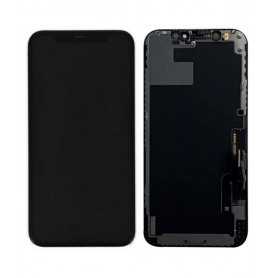

Ecran iPhone 16E /17E (Hard OLED) ZY - Support IC Change
Caractéristiques Principales de l'Écran iPhone 16E (OLED) ZY : Technologie OLED Avancée : Profitez d'une qualité d'affichage exceptionnelle grâce à la dalle OLED de l'écran iPhone 16E ZY. Avec des couleurs vives, un contraste infini et des noirs profonds, chaque image est rendue avec une précision inégalée. Résolution Ultra-Haute : Doté d'une résolution 4K, cet écran garantit une netteté extraordinaire, permettant de visualiser les moindres détails avec une clarté cristalline. Protection Renforcée : Conçu avec un verre ultra-résistant, l'écran offre une protection supérieure contre les rayures et les chocs, prolongeant ainsi sa durabilité et maintenant son aspect neuf au fil du temps. Réactivité Optimisée : Grâce à une réactivité tactile exceptionnelle, l'écran assure une navigation fluide et précise, améliorant l'expérience utilisateur, que ce soit pour le gaming, la navigation web ou l'utilisation d'applications. Économie d'Énergie : La technologie OLED est non seulement performante visuellement, mais elle est également économe en énergie, garantissant une utilisation prolongée de votre appareil sans compromettre l'autonomie de la batterie. Compatibilité Parfaite : Conçu pour s'adapter parfaitement au modèle iPhone 16E, cet écran s'intègre harmonieusement, offrant une esthétique sans faille et une installation simplifiée. Facilité d'Installation : Chaque écran iPhone 16E (OLED) ZY est livré avec les outils nécessaires et des instructions détaillées, rendant le processus d'installation accessible même aux novices. Offrez à votre iPhone 16E une mise à jour visuelle et fonctionnelle avec cet écran de pointe qui combine innovation technologique et praticité au quotidien.
Ecran iPhone 14 (OLED) ZY - Diagnostiquable

Finaliser la réparation d’un iPhone avec l’assistant de réparation

Sur un iPhone 12 ou modèle ultérieur doté d’iOS 18, lorsqu’un écran Apple neuf est installé,« Finaliser la réparation » apparaît en regard de Écran jusqu’à ce que vous terminiez la réparation avec l’Assistant de réparation.


Dans le cas d’un iPhone 12 ou modèle ultérieur doté d’iOS 18, il est possible de réutiliser un écran d’origine sur un autre iPhone du même modèle.
La date d’utilisation initiale et l’état de l’écran sont indiqués dans Réglages > Général > Informations > Historique des pièces et réparations.


Comment exécuter un diagnostic et finaliser la réparation de l’écran de l’iPhone
1. Assurez-vous que votre appareil est mis à jour vers iOS 18
2. Accédez à Réglages > Général > Informations > Historique des pièces et réparations
3. Appuyez sur "Redémarrer et finaliser la réparation" pour activer l’Assistant de réparation
4. Suivez les instructions à l’écran pour terminer l’étalonnage
Après avoir terminé ce processus, votre écran sera entièrement fonctionnel, et aucun message d’avertissement concernant des pièces non authentiques ne s`affichera.


Remarques importantes :

Votre iPhone doit être connecté au Wi-Fi
Le niveau de batterie doit être supérieur à 20 %
En cas d’échec du processus, redémarrez votre appareil et réessayez
Si la réparation n`est pas terminée, l’écran risque de ne pas fonctionner de manière optimale, et certaines fonctionnalités (True Tone, Face ID) peuvent être désactivées jusqu`à ce que l`étalonnage soit finalisé


Ecran iPhone 11 Pro Max (OLED) KELAI - Support IC Change - Taille et Épaisseur d’Origine
Caractéristiques Principales de l'Écran iPhone 11 Pro Max (OLED) KELAI: Technologie OLED: Profitez d'une qualité d'affichage exceptionnelle avec des couleurs vives et des noirs profonds, offrant une expérience visuelle enrichissante pour toutes vos applications et médias. Support IC Change: Intègre un circuit intégré avancé facilitant la gestion des couleurs et optimisant la performance de l'écran tout en prolongeant sa durée de vie. Taille et Épaisseur d’Origine: Conçu pour correspondre exactement aux dimensions d'origine de l'iPhone 11 Pro Max, garantissant une installation parfaite et un ajustement homogène sans compromis. Haute Résolution: Fournit une résolution nette et précise pour un affichage cristallin, idéal pour les vidéos, les photos et les jeux. Réactivité Accrue: Assure une réponse tactile fluide et rapide, améliorant votre expérience utilisateur lors de la navigation ou des jeux. Durabilité: Fabriqué avec des matériaux de haute qualité qui résistent aux rayures et aux impacts, augmentant la longévité de votre appareil. Facilité d'Installation: Fourni avec un guide d'installation complet et des outils nécessaires, rendant le processus de remplacement simple et accessible même pour les novices. Optez pour l'écran KELAI pour redonner vie à votre iPhone 11 Pro Max avec une performance visuelle inégalée.