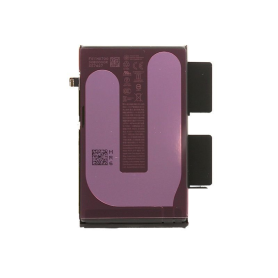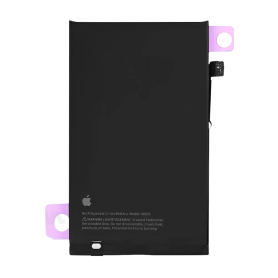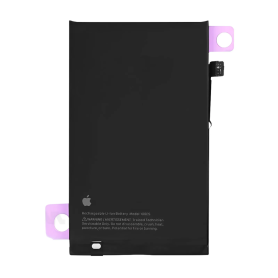

Batterie iPhone

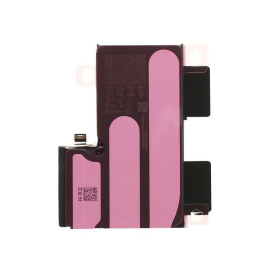
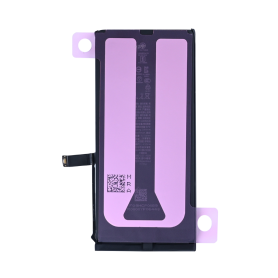
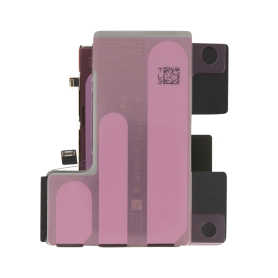
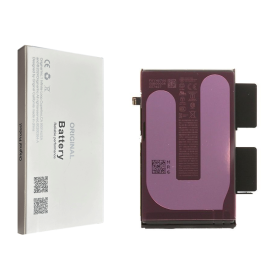
Batterie NA295 4823mAh iPhone 17 Pro Max (Original Démonté) État 100% - Supports Configuration

Finaliser la réparation d’un iPhone avec l’assistant de réparation

Sur un iPhone 12 ou modèle ultérieur doté d’iOS 18, lorsqu’une batterie Apple neuve est installée,« Finaliser la réparation » apparaît en regard de Batterie jusqu’à ce que vous terminiez la réparation avec l’Assistant de réparation.


Dans le cas d’un iPhone 12 ou modèle ultérieur doté d’iOS 18, il est possible de réutiliser une batterie d’origine sur un autre iPhone du même modèle.
La date d’utilisation initiale, la capacité et le nombre de cycles de votre batterie sont indiqués dans Réglages > Batterie > État de santé de la batterie.


Comment exécuter un diagnostic et finaliser la réparation de la batterie de l’iPhone
1. Assurez-vous que votre appareil est mis à jour vers iOS 18
2. Accédez à Réglages > Général > Informations > Historique des pièces et réparations
3. Appuyez sur "Redémarrer et finaliser la réparation" pour activer l’Assistant de réparation
4. Suivez les instructions à l’écran pour terminer l’étalonnage
Après avoir terminé ce processus, votre batterie affichera 100 % de santé, et aucun message d’avertissement concernant des pièces non authentiques ne s`affichera.


Remarques importantes :

Votre iPhone doit être connecté au Wi-Fi
Le niveau de batterie doit être supérieur à 20 %
En cas d’échec du processus, redémarrez votre appareil et réessayez
Si la réparation n`est pas terminée, la pièce risque de ne pas fonctionner de manière optimale, et certaines fonctionnalités (Face ID, Touch ID) peuvent être désactivées jusqu`à ce que l`étalonnage soit finalisé

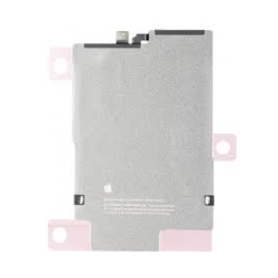
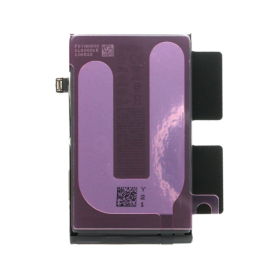
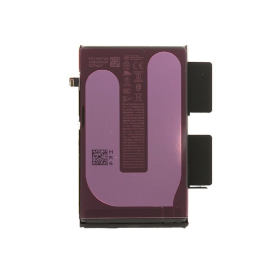
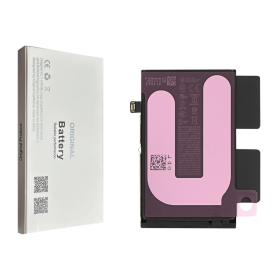
Batterie 0113S 3988mAh iPhone 17 Pro (Original Démonté) État 100% - Supports Configuration

Finaliser la réparation d’un iPhone avec l’assistant de réparation

Sur un iPhone 12 ou modèle ultérieur doté d’iOS 18, lorsqu’une batterie Apple neuve est installée,« Finaliser la réparation » apparaît en regard de Batterie jusqu’à ce que vous terminiez la réparation avec l’Assistant de réparation.


Dans le cas d’un iPhone 12 ou modèle ultérieur doté d’iOS 18, il est possible de réutiliser une batterie d’origine sur un autre iPhone du même modèle.
La date d’utilisation initiale, la capacité et le nombre de cycles de votre batterie sont indiqués dans Réglages > Batterie > État de santé de la batterie.


Comment exécuter un diagnostic et finaliser la réparation de la batterie de l’iPhone
1. Assurez-vous que votre appareil est mis à jour vers iOS 18
2. Accédez à Réglages > Général > Informations > Historique des pièces et réparations
3. Appuyez sur "Redémarrer et finaliser la réparation" pour activer l’Assistant de réparation
4. Suivez les instructions à l’écran pour terminer l’étalonnage
Après avoir terminé ce processus, votre batterie affichera 100 % de santé, et aucun message d’avertissement concernant des pièces non authentiques ne s`affichera.


Remarques importantes :

Votre iPhone doit être connecté au Wi-Fi
Le niveau de batterie doit être supérieur à 20 %
En cas d’échec du processus, redémarrez votre appareil et réessayez
Si la réparation n`est pas terminée, la pièce risque de ne pas fonctionner de manière optimale, et certaines fonctionnalités (Face ID, Touch ID) peuvent être désactivées jusqu`à ce que l`étalonnage soit finalisé
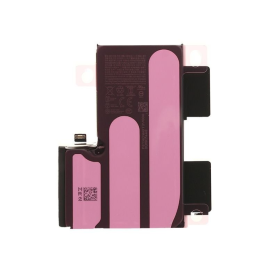

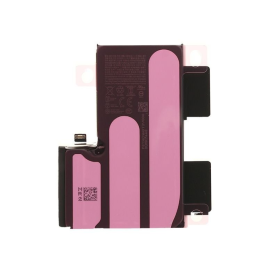
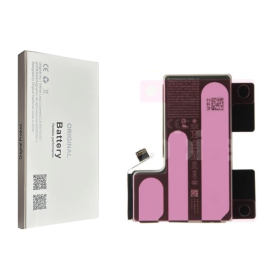
Batterie 108CS 3149mAh iPhone 17 Air (Original Démonté) État 100% - Supports Configuration

Finaliser la réparation d’un iPhone avec l’assistant de réparation

Sur un iPhone 12 ou modèle ultérieur doté d’iOS 18, lorsqu’une batterie Apple neuve est installée,« Finaliser la réparation » apparaît en regard de Batterie jusqu’à ce que vous terminiez la réparation avec l’Assistant de réparation.


Dans le cas d’un iPhone 12 ou modèle ultérieur doté d’iOS 18, il est possible de réutiliser une batterie d’origine sur un autre iPhone du même modèle.
La date d’utilisation initiale, la capacité et le nombre de cycles de votre batterie sont indiqués dans Réglages > Batterie > État de santé de la batterie.


Comment exécuter un diagnostic et finaliser la réparation de la batterie de l’iPhone
1. Assurez-vous que votre appareil est mis à jour vers iOS 18
2. Accédez à Réglages > Général > Informations > Historique des pièces et réparations
3. Appuyez sur "Redémarrer et finaliser la réparation" pour activer l’Assistant de réparation
4. Suivez les instructions à l’écran pour terminer l’étalonnage
Après avoir terminé ce processus, votre batterie affichera 100 % de santé, et aucun message d’avertissement concernant des pièces non authentiques ne s`affichera.


Remarques importantes :

Votre iPhone doit être connecté au Wi-Fi
Le niveau de batterie doit être supérieur à 20 %
En cas d’échec du processus, redémarrez votre appareil et réessayez
Si la réparation n`est pas terminée, la pièce risque de ne pas fonctionner de manière optimale, et certaines fonctionnalités (Face ID, Touch ID) peuvent être désactivées jusqu`à ce que l`étalonnage soit finalisé
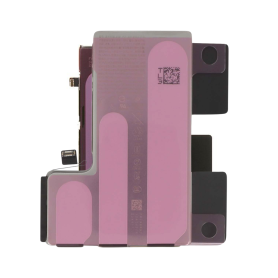

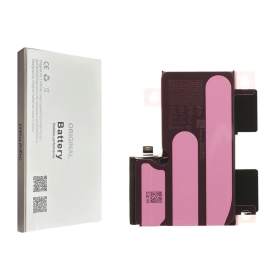
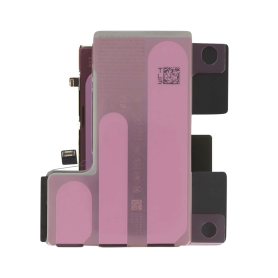
Batterie 111CS 3692mAh iPhone 17 (Original Démonté) État 100% - Supports Configuration

Finaliser la réparation d’un iPhone avec l’assistant de réparation

Sur un iPhone 12 ou modèle ultérieur doté d’iOS 18, lorsqu’une batterie Apple neuve est installée,« Finaliser la réparation » apparaît en regard de Batterie jusqu’à ce que vous terminiez la réparation avec l’Assistant de réparation.


Dans le cas d’un iPhone 12 ou modèle ultérieur doté d’iOS 18, il est possible de réutiliser une batterie d’origine sur un autre iPhone du même modèle.
La date d’utilisation initiale, la capacité et le nombre de cycles de votre batterie sont indiqués dans Réglages > Batterie > État de santé de la batterie.


Comment exécuter un diagnostic et finaliser la réparation de la batterie de l’iPhone
1. Assurez-vous que votre appareil est mis à jour vers iOS 18
2. Accédez à Réglages > Général > Informations > Historique des pièces et réparations
3. Appuyez sur "Redémarrer et finaliser la réparation" pour activer l’Assistant de réparation
4. Suivez les instructions à l’écran pour terminer l’étalonnage
Après avoir terminé ce processus, votre batterie affichera 100 % de santé, et aucun message d’avertissement concernant des pièces non authentiques ne s`affichera.


Remarques importantes :

Votre iPhone doit être connecté au Wi-Fi
Le niveau de batterie doit être supérieur à 20 %
En cas d’échec du processus, redémarrez votre appareil et réessayez
Si la réparation n`est pas terminée, la pièce risque de ne pas fonctionner de manière optimale, et certaines fonctionnalités (Face ID, Touch ID) peuvent être désactivées jusqu`à ce que l`étalonnage soit finalisé
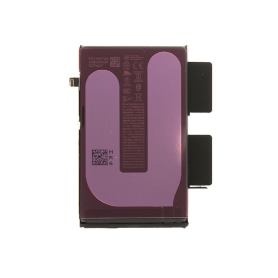

Batterie S2218 4685mAh iPhone 16 Pro Max (Original Démonté) État 100% - Supports Configuration
Finaliser la réparation d’un iPhone avec l’assistant de réparation Sur un iPhone 12 ou modèle ultérieur doté d’iOS 18, lorsqu’une batterie Apple neuve est installée,« Finaliser la réparation » apparaît en regard de Batterie jusqu’à ce que vous terminiez la réparation avec l’Assistant de réparation. Dans le cas d’un iPhone 12 ou modèle ultérieur doté d’iOS 18, il est possible de réutiliser une batterie d’origine sur un autre iPhone du même modèle. La date d’utilisation initiale, la capacité et le nombre de cycles de votre batterie sont indiqués dans Réglages > Batterie > État de santé de la batterie. Comment exécuter un diagnostic et finaliser la réparation de la batterie de l’iPhone 1. Assurez-vous que votre appareil est mis à jour vers iOS 18 2. Accédez à Réglages > Général > Informations > Historique des pièces et réparations 3. Appuyez sur "Redémarrer et finaliser la réparation" pour activer l’Assistant de réparation 4. Suivez les instructions à l’écran pour terminer l’étalonnage Après avoir terminé ce processus, votre batterie affichera 100 % de santé, et aucun message d’avertissement concernant des pièces non authentiques ne s`affichera. Remarques importantes : Votre iPhone doit être connecté au Wi-Fi Le niveau de batterie doit être supérieur à 20 % En cas d’échec du processus, redémarrez votre appareil et réessayez Si la réparation n`est pas terminée, la pièce risque de ne pas fonctionner de manière optimale, et certaines fonctionnalités (Face ID, Touch ID) peuvent être désactivées jusqu`à ce que l`étalonnage soit finalisé
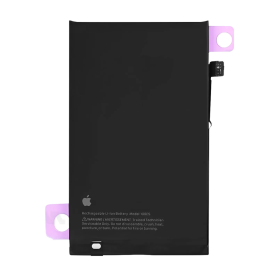
Batterie 2203B 3582mAh iPhone 16 Pro (Original Démonté) État 100% - Supports Configuration
Finaliser la réparation d’un iPhone avec l’assistant de réparation Sur un iPhone 12 ou modèle ultérieur doté d’iOS 18, lorsqu’une batterie Apple neuve est installée,« Finaliser la réparation » apparaît en regard de Batterie jusqu’à ce que vous terminiez la réparation avec l’Assistant de réparation. Dans le cas d’un iPhone 12 ou modèle ultérieur doté d’iOS 18, il est possible de réutiliser une batterie d’origine sur un autre iPhone du même modèle. La date d’utilisation initiale, la capacité et le nombre de cycles de votre batterie sont indiqués dans Réglages > Batterie > État de santé de la batterie. Comment exécuter un diagnostic et finaliser la réparation de la batterie de l’iPhone 1. Assurez-vous que votre appareil est mis à jour vers iOS 18 2. Accédez à Réglages > Général > Informations > Historique des pièces et réparations 3. Appuyez sur "Redémarrer et finaliser la réparation" pour activer l’Assistant de réparation 4. Suivez les instructions à l’écran pour terminer l’étalonnage Après avoir terminé ce processus, votre batterie affichera 100 % de santé, et aucun message d’avertissement concernant des pièces non authentiques ne s`affichera. Remarques importantes : Votre iPhone doit être connecté au Wi-Fi Le niveau de batterie doit être supérieur à 20 % En cas d’échec du processus, redémarrez votre appareil et réessayez Si la réparation n`est pas terminée, la pièce risque de ne pas fonctionner de manière optimale, et certaines fonctionnalités (Face ID, Touch ID) peuvent être désactivées jusqu`à ce que l`étalonnage soit finalisé
Batterie 106ES 4674mAh iPhone 16 Plus (Original Démonté) État 100% - Supports Configuration

Finaliser la réparation d’un iPhone avec l’assistant de réparation

Sur un iPhone 12 ou modèle ultérieur doté d’iOS 18, lorsqu’une batterie Apple neuve est installée,« Finaliser la réparation » apparaît en regard de Batterie jusqu’à ce que vous terminiez la réparation avec l’Assistant de réparation.


Dans le cas d’un iPhone 12 ou modèle ultérieur doté d’iOS 18, il est possible de réutiliser une batterie d’origine sur un autre iPhone du même modèle.
La date d’utilisation initiale, la capacité et le nombre de cycles de votre batterie sont indiqués dans Réglages > Batterie > État de santé de la batterie.


Comment exécuter un diagnostic et finaliser la réparation de la batterie de l’iPhone
1. Assurez-vous que votre appareil est mis à jour vers iOS 18
2. Accédez à Réglages > Général > Informations > Historique des pièces et réparations
3. Appuyez sur "Redémarrer et finaliser la réparation" pour activer l’Assistant de réparation
4. Suivez les instructions à l’écran pour terminer l’étalonnage
Après avoir terminé ce processus, votre batterie affichera 100 % de santé, et aucun message d’avertissement concernant des pièces non authentiques ne s`affichera.


Remarques importantes :

Votre iPhone doit être connecté au Wi-Fi
Le niveau de batterie doit être supérieur à 20 %
En cas d’échec du processus, redémarrez votre appareil et réessayez
Si la réparation n`est pas terminée, la pièce risque de ne pas fonctionner de manière optimale, et certaines fonctionnalités (Face ID, Touch ID) peuvent être désactivées jusqu`à ce que l`étalonnage soit finalisé


Batterie NA264/PSJQ1 3561mAh iPhone 16 (Original Démonté) État 100% - Supports Configuration
Finaliser la réparation d’un iPhone avec l’assistant de réparation Sur un iPhone 12 ou modèle ultérieur doté d’iOS 18, lorsqu’une batterie Apple neuve est installée,« Finaliser la réparation » apparaît en regard de Batterie jusqu’à ce que vous terminiez la réparation avec l’Assistant de réparation. Dans le cas d’un iPhone 12 ou modèle ultérieur doté d’iOS 18, il est possible de réutiliser une batterie d’origine sur un autre iPhone du même modèle. La date d’utilisation initiale, la capacité et le nombre de cycles de votre batterie sont indiqués dans Réglages > Batterie > État de santé de la batterie. Comment exécuter un diagnostic et finaliser la réparation de la batterie de l’iPhone 1. Assurez-vous que votre appareil est mis à jour vers iOS 18 2. Accédez à Réglages > Général > Informations > Historique des pièces et réparations 3. Appuyez sur "Redémarrer et finaliser la réparation" pour activer l’Assistant de réparation 4. Suivez les instructions à l’écran pour terminer l’étalonnage Après avoir terminé ce processus, votre batterie affichera 100 % de santé, et aucun message d’avertissement concernant des pièces non authentiques ne s`affichera. Remarques importantes : Votre iPhone doit être connecté au Wi-Fi Le niveau de batterie doit être supérieur à 20 % En cas d’échec du processus, redémarrez votre appareil et réessayez Si la réparation n`est pas terminée, la pièce risque de ne pas fonctionner de manière optimale, et certaines fonctionnalités (Face ID, Touch ID) peuvent être désactivées jusqu`à ce que l`étalonnage soit finalisé
Batterie A2830 4323mAh iPhone 14 Pro Max (OEM) Diagnostic Affiche Pièce d’Origine

Finaliser la réparation d’un iPhone avec l’assistant de réparation

Cette batterie sans logo

Sur un iPhone 12 ou modèle ultérieur doté d’iOS 18, lorsqu’une batterie Apple neuve est installée,« Finaliser la réparation » apparaît en regard de Batterie jusqu’à ce que vous terminiez la réparation avec l’Assistant de réparation.


Dans le cas d’un iPhone 12 ou modèle ultérieur doté d’iOS 18, il est possible de réutiliser une batterie d’origine sur un autre iPhone du même modèle.
La date d’utilisation initiale, la capacité et le nombre de cycles de votre batterie sont indiqués dans Réglages > Batterie > État de santé de la batterie.


Comment exécuter un diagnostic et finaliser la réparation de la batterie de l’iPhone
1. Assurez-vous que votre appareil est mis à jour vers iOS 18
2. Accédez à Réglages > Général > Informations > Historique des pièces et réparations
3. Appuyez sur "Redémarrer et finaliser la réparation" pour activer l’Assistant de réparation
4. Suivez les instructions à l’écran pour terminer l’étalonnage
Après avoir terminé ce processus, votre batterie affichera 100 % de santé, et aucun message d’avertissement concernant des pièces non authentiques ne s`affichera.


Remarques importantes :

Votre iPhone doit être connecté au Wi-Fi
Le niveau de batterie doit être supérieur à 20 %
En cas d’échec du processus, redémarrez votre appareil et réessayez
Si la réparation n`est pas terminée, la pièce risque de ne pas fonctionner de manière optimale, et certaines fonctionnalités (Face ID, Touch ID) peuvent être désactivées jusqu`à ce que l`étalonnage soit finalisé


Batterie A3011 3274mAh iPhone 15 Pro (OEM) Diagnostic Affiche Pièce d’Origine
Finaliser la réparation d’un iPhone avec l’assistant de réparation Cette batterie sans logo Sur un iPhone 12 ou modèle ultérieur doté d’iOS 18, lorsqu’une batterie Apple neuve est installée,« Finaliser la réparation » apparaît en regard de Batterie jusqu’à ce que vous terminiez la réparation avec l’Assistant de réparation. Dans le cas d’un iPhone 12 ou modèle ultérieur doté d’iOS 18, il est possible de réutiliser une batterie d’origine sur un autre iPhone du même modèle. La date d’utilisation initiale, la capacité et le nombre de cycles de votre batterie sont indiqués dans Réglages > Batterie > État de santé de la batterie. Comment exécuter un diagnostic et finaliser la réparation de la batterie de l’iPhone 1. Assurez-vous que votre appareil est mis à jour vers iOS 18 2. Accédez à Réglages > Général > Informations > Historique des pièces et réparations 3. Appuyez sur "Redémarrer et finaliser la réparation" pour activer l’Assistant de réparation 4. Suivez les instructions à l’écran pour terminer l’étalonnage Après avoir terminé ce processus, votre batterie affichera 100 % de santé, et aucun message d’avertissement concernant des pièces non authentiques ne s`affichera. Remarques importantes : Votre iPhone doit être connecté au Wi-Fi Le niveau de batterie doit être supérieur à 20 % En cas d’échec du processus, redémarrez votre appareil et réessayez Si la réparation n`est pas terminée, la pièce risque de ne pas fonctionner de manière optimale, et certaines fonctionnalités (Face ID, Touch ID) peuvent être désactivées jusqu`à ce que l`étalonnage soit finalisé
Batterie A2866 3200mAh iPhone 14 Pro (OEM) Diagnostic Affiche Pièce d’Origine

Finaliser la réparation d’un iPhone avec l’assistant de réparation

Cette batterie sans logo

Sur un iPhone 12 ou modèle ultérieur doté d’iOS 18, lorsqu’une batterie Apple neuve est installée,« Finaliser la réparation » apparaît en regard de Batterie jusqu’à ce que vous terminiez la réparation avec l’Assistant de réparation.


Dans le cas d’un iPhone 12 ou modèle ultérieur doté d’iOS 18, il est possible de réutiliser une batterie d’origine sur un autre iPhone du même modèle.
La date d’utilisation initiale, la capacité et le nombre de cycles de votre batterie sont indiqués dans Réglages > Batterie > État de santé de la batterie.


Comment exécuter un diagnostic et finaliser la réparation de la batterie de l’iPhone
1. Assurez-vous que votre appareil est mis à jour vers iOS 18
2. Accédez à Réglages > Général > Informations > Historique des pièces et réparations
3. Appuyez sur "Redémarrer et finaliser la réparation" pour activer l’Assistant de réparation
4. Suivez les instructions à l’écran pour terminer l’étalonnage
Après avoir terminé ce processus, votre batterie affichera 100 % de santé, et aucun message d’avertissement concernant des pièces non authentiques ne s`affichera.


Remarques importantes :

Votre iPhone doit être connecté au Wi-Fi
Le niveau de batterie doit être supérieur à 20 %
En cas d’échec du processus, redémarrez votre appareil et réessayez
Si la réparation n`est pas terminée, la pièce risque de ne pas fonctionner de manière optimale, et certaines fonctionnalités (Face ID, Touch ID) peuvent être désactivées jusqu`à ce que l`étalonnage soit finalisé


Batterie A2466 3687mAh iPhone 12 Pro Max (OEM) Diagnostic Affiche Pièce d’Origine

Finaliser la réparation d’un iPhone avec l’assistant de réparation

Cette batterie sans logo

Sur un iPhone 12 ou modèle ultérieur doté d’iOS 18, lorsqu’une batterie Apple neuve est installée,« Finaliser la réparation » apparaît en regard de Batterie jusqu’à ce que vous terminiez la réparation avec l’Assistant de réparation.


Dans le cas d’un iPhone 12 ou modèle ultérieur doté d’iOS 18, il est possible de réutiliser une batterie d’origine sur un autre iPhone du même modèle.
La date d’utilisation initiale, la capacité et le nombre de cycles de votre batterie sont indiqués dans Réglages > Batterie > État de santé de la batterie.


Comment exécuter un diagnostic et finaliser la réparation de la batterie de l’iPhone
1. Assurez-vous que votre appareil est mis à jour vers iOS 18
2. Accédez à Réglages > Général > Informations > Historique des pièces et réparations
3. Appuyez sur "Redémarrer et finaliser la réparation" pour activer l’Assistant de réparation
4. Suivez les instructions à l’écran pour terminer l’étalonnage
Après avoir terminé ce processus, votre batterie affichera 100 % de santé, et aucun message d’avertissement concernant des pièces non authentiques ne s`affichera.


Remarques importantes :

Votre iPhone doit être connecté au Wi-Fi
Le niveau de batterie doit être supérieur à 20 %
En cas d’échec du processus, redémarrez votre appareil et réessayez
Si la réparation n`est pas terminée, la pièce risque de ne pas fonctionner de manière optimale, et certaines fonctionnalités (Face ID, Touch ID) peuvent être désactivées jusqu`à ce que l`étalonnage soit finalisé


Batterie A3018 3349mAh iPhone 15 Plus (OEM) Diagnostic Affiche Pièce d’Origine

Finaliser la réparation d’un iPhone avec l’assistant de réparation

Cette batterie sans logo

Sur un iPhone 12 ou modèle ultérieur doté d’iOS 18, lorsqu’une batterie Apple neuve est installée,« Finaliser la réparation » apparaît en regard de Batterie jusqu’à ce que vous terminiez la réparation avec l’Assistant de réparation.


Dans le cas d’un iPhone 12 ou modèle ultérieur doté d’iOS 18, il est possible de réutiliser une batterie d’origine sur un autre iPhone du même modèle.
La date d’utilisation initiale, la capacité et le nombre de cycles de votre batterie sont indiqués dans Réglages > Batterie > État de santé de la batterie.


Comment exécuter un diagnostic et finaliser la réparation de la batterie de l’iPhone
1. Assurez-vous que votre appareil est mis à jour vers iOS 18
2. Accédez à Réglages > Général > Informations > Historique des pièces et réparations
3. Appuyez sur "Redémarrer et finaliser la réparation" pour activer l’Assistant de réparation
4. Suivez les instructions à l’écran pour terminer l’étalonnage
Après avoir terminé ce processus, votre batterie affichera 100 % de santé, et aucun message d’avertissement concernant des pièces non authentiques ne s`affichera.


Remarques importantes :

Votre iPhone doit être connecté au Wi-Fi
Le niveau de batterie doit être supérieur à 20 %
En cas d’échec du processus, redémarrez votre appareil et réessayez
Si la réparation n`est pas terminée, la pièce risque de ne pas fonctionner de manière optimale, et certaines fonctionnalités (Face ID, Touch ID) peuvent être désactivées jusqu`à ce que l`étalonnage soit finalisé


Batterie A3018 3349mAh iPhone 15 (OEM) Diagnostic Affiche Pièce d’Origine

Finaliser la réparation d’un iPhone avec l’assistant de réparation

Cette batterie sans logo

Sur un iPhone 12 ou modèle ultérieur doté d’iOS 18, lorsqu’une batterie Apple neuve est installée,« Finaliser la réparation » apparaît en regard de Batterie jusqu’à ce que vous terminiez la réparation avec l’Assistant de réparation.


Dans le cas d’un iPhone 12 ou modèle ultérieur doté d’iOS 18, il est possible de réutiliser une batterie d’origine sur un autre iPhone du même modèle.
La date d’utilisation initiale, la capacité et le nombre de cycles de votre batterie sont indiqués dans Réglages > Batterie > État de santé de la batterie.


Comment exécuter un diagnostic et finaliser la réparation de la batterie de l’iPhone
1. Assurez-vous que votre appareil est mis à jour vers iOS 18
2. Accédez à Réglages > Général > Informations > Historique des pièces et réparations
3. Appuyez sur "Redémarrer et finaliser la réparation" pour activer l’Assistant de réparation
4. Suivez les instructions à l’écran pour terminer l’étalonnage
Après avoir terminé ce processus, votre batterie affichera 100 % de santé, et aucun message d’avertissement concernant des pièces non authentiques ne s`affichera.


Remarques importantes :

Votre iPhone doit être connecté au Wi-Fi
Le niveau de batterie doit être supérieur à 20 %
En cas d’échec du processus, redémarrez votre appareil et réessayez
Si la réparation n`est pas terminée, la pièce risque de ne pas fonctionner de manière optimale, et certaines fonctionnalités (Face ID, Touch ID) peuvent être désactivées jusqu`à ce que l`étalonnage soit finalisé


Batterie A2863 3279mAh iPhone 14 (OEM) Diagnostic Affiche Pièce d’Origine

Finaliser la réparation d’un iPhone avec l’assistant de réparation

Cette batterie sans logo

Sur un iPhone 12 ou modèle ultérieur doté d’iOS 18, lorsqu’une batterie Apple neuve est installée,« Finaliser la réparation » apparaît en regard de Batterie jusqu’à ce que vous terminiez la réparation avec l’Assistant de réparation.


Dans le cas d’un iPhone 12 ou modèle ultérieur doté d’iOS 18, il est possible de réutiliser une batterie d’origine sur un autre iPhone du même modèle.
La date d’utilisation initiale, la capacité et le nombre de cycles de votre batterie sont indiqués dans Réglages > Batterie > État de santé de la batterie.


Comment exécuter un diagnostic et finaliser la réparation de la batterie de l’iPhone
1. Assurez-vous que votre appareil est mis à jour vers iOS 18
2. Accédez à Réglages > Général > Informations > Historique des pièces et réparations
3. Appuyez sur "Redémarrer et finaliser la réparation" pour activer l’Assistant de réparation
4. Suivez les instructions à l’écran pour terminer l’étalonnage
Après avoir terminé ce processus, votre batterie affichera 100 % de santé, et aucun message d’avertissement concernant des pièces non authentiques ne s`affichera.


Remarques importantes :

Votre iPhone doit être connecté au Wi-Fi
Le niveau de batterie doit être supérieur à 20 %
En cas d’échec du processus, redémarrez votre appareil et réessayez
Si la réparation n`est pas terminée, la pièce risque de ne pas fonctionner de manière optimale, et certaines fonctionnalités (Face ID, Touch ID) peuvent être désactivées jusqu`à ce que l`étalonnage soit finalisé


Batterie A2660 2406mAh iPhone 13 mini (OEM) Diagnostic Affiche Pièce d’Origine

Finaliser la réparation d’un iPhone avec l’assistant de réparation

Cette batterie sans logo

Sur un iPhone 12 ou modèle ultérieur doté d’iOS 18, lorsqu’une batterie Apple neuve est installée,« Finaliser la réparation » apparaît en regard de Batterie jusqu’à ce que vous terminiez la réparation avec l’Assistant de réparation.


Dans le cas d’un iPhone 12 ou modèle ultérieur doté d’iOS 18, il est possible de réutiliser une batterie d’origine sur un autre iPhone du même modèle.
La date d’utilisation initiale, la capacité et le nombre de cycles de votre batterie sont indiqués dans Réglages > Batterie > État de santé de la batterie.


Comment exécuter un diagnostic et finaliser la réparation de la batterie de l’iPhone
1. Assurez-vous que votre appareil est mis à jour vers iOS 18
2. Accédez à Réglages > Général > Informations > Historique des pièces et réparations
3. Appuyez sur "Redémarrer et finaliser la réparation" pour activer l’Assistant de réparation
4. Suivez les instructions à l’écran pour terminer l’étalonnage
Après avoir terminé ce processus, votre batterie affichera 100 % de santé, et aucun message d’avertissement concernant des pièces non authentiques ne s`affichera.


Remarques importantes :

Votre iPhone doit être connecté au Wi-Fi
Le niveau de batterie doit être supérieur à 20 %
En cas d’échec du processus, redémarrez votre appareil et réessayez
Si la réparation n`est pas terminée, la pièce risque de ne pas fonctionner de manière optimale, et certaines fonctionnalités (Face ID, Touch ID) peuvent être désactivées jusqu`à ce que l`étalonnage soit finalisé


Batterie A2655 3232mAh iPhone 13 (OEM) Diagnostic Affiche Pièce d’Origine

Finaliser la réparation d’un iPhone avec l’assistant de réparation

Cette batterie sans logo

Sur un iPhone 12 ou modèle ultérieur doté d’iOS 18, lorsqu’une batterie Apple neuve est installée,« Finaliser la réparation » apparaît en regard de Batterie jusqu’à ce que vous terminiez la réparation avec l’Assistant de réparation.


Dans le cas d’un iPhone 12 ou modèle ultérieur doté d’iOS 18, il est possible de réutiliser une batterie d’origine sur un autre iPhone du même modèle.
La date d’utilisation initiale, la capacité et le nombre de cycles de votre batterie sont indiqués dans Réglages > Batterie > État de santé de la batterie.


Comment exécuter un diagnostic et finaliser la réparation de la batterie de l’iPhone
1. Assurez-vous que votre appareil est mis à jour vers iOS 18
2. Accédez à Réglages > Général > Informations > Historique des pièces et réparations
3. Appuyez sur "Redémarrer et finaliser la réparation" pour activer l’Assistant de réparation
4. Suivez les instructions à l’écran pour terminer l’étalonnage
Après avoir terminé ce processus, votre batterie affichera 100 % de santé, et aucun message d’avertissement concernant des pièces non authentiques ne s`affichera.


Remarques importantes :

Votre iPhone doit être connecté au Wi-Fi
Le niveau de batterie doit être supérieur à 20 %
En cas d’échec du processus, redémarrez votre appareil et réessayez
Si la réparation n`est pas terminée, la pièce risque de ne pas fonctionner de manière optimale, et certaines fonctionnalités (Face ID, Touch ID) peuvent être désactivées jusqu`à ce que l`étalonnage soit finalisé
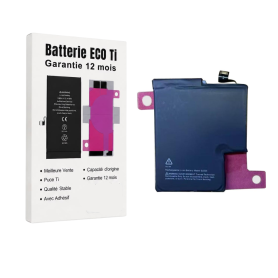

Batterie A2479 2815mAh iPhone 12 / 12 Pro (OEM) Diagnostic Affiche Pièce d’Origine
Finaliser la réparation d’un iPhone avec l’assistant de réparation Cette batterie sans logo Sur un iPhone 12 ou modèle ultérieur doté d’iOS 18, lorsqu’une batterie Apple neuve est installée,« Finaliser la réparation » apparaît en regard de Batterie jusqu’à ce que vous terminiez la réparation avec l’Assistant de réparation. Dans le cas d’un iPhone 12 ou modèle ultérieur doté d’iOS 18, il est possible de réutiliser une batterie d’origine sur un autre iPhone du même modèle. La date d’utilisation initiale, la capacité et le nombre de cycles de votre batterie sont indiqués dans Réglages > Batterie > État de santé de la batterie. Comment exécuter un diagnostic et finaliser la réparation de la batterie de l’iPhone 1. Assurez-vous que votre appareil est mis à jour vers iOS 18 2. Accédez à Réglages > Général > Informations > Historique des pièces et réparations 3. Appuyez sur "Redémarrer et finaliser la réparation" pour activer l’Assistant de réparation 4. Suivez les instructions à l’écran pour terminer l’étalonnage Après avoir terminé ce processus, votre batterie affichera 100 % de santé, et aucun message d’avertissement concernant des pièces non authentiques ne s`affichera. Remarques importantes : Votre iPhone doit être connecté au Wi-Fi Le niveau de batterie doit être supérieur à 20 % En cas d’échec du processus, redémarrez votre appareil et réessayez Si la réparation n`est pas terminée, la pièce risque de ne pas fonctionner de manière optimale, et certaines fonctionnalités (Face ID, Touch ID) peuvent être désactivées jusqu`à ce que l`étalonnage soit finalisé
Batterie A2471 2227mAh iPhone 12 mini (OEM) Diagnostic Affiche Pièce d’Origine

Finaliser la réparation d’un iPhone avec l’assistant de réparation

Cette batterie sans logo

Sur un iPhone 12 ou modèle ultérieur doté d’iOS 18, lorsqu’une batterie Apple neuve est installée,« Finaliser la réparation » apparaît en regard de Batterie jusqu’à ce que vous terminiez la réparation avec l’Assistant de réparation.


Dans le cas d’un iPhone 12 ou modèle ultérieur doté d’iOS 18, il est possible de réutiliser une batterie d’origine sur un autre iPhone du même modèle.
La date d’utilisation initiale, la capacité et le nombre de cycles de votre batterie sont indiqués dans Réglages > Batterie > État de santé de la batterie.


Comment exécuter un diagnostic et finaliser la réparation de la batterie de l’iPhone
1. Assurez-vous que votre appareil est mis à jour vers iOS 18
2. Accédez à Réglages > Général > Informations > Historique des pièces et réparations
3. Appuyez sur "Redémarrer et finaliser la réparation" pour activer l’Assistant de réparation
4. Suivez les instructions à l’écran pour terminer l’étalonnage
Après avoir terminé ce processus, votre batterie affichera 100 % de santé, et aucun message d’avertissement concernant des pièces non authentiques ne s`affichera.


Remarques importantes :

Votre iPhone doit être connecté au Wi-Fi
Le niveau de batterie doit être supérieur à 20 %
En cas d’échec du processus, redémarrez votre appareil et réessayez
Si la réparation n`est pas terminée, la pièce risque de ne pas fonctionner de manière optimale, et certaines fonctionnalités (Face ID, Touch ID) peuvent être désactivées jusqu`à ce que l`étalonnage soit finalisé


Batterie S2225 3988mAh iPhone 17 Pro avec Adhésifs - Pure Cobalt (ECO Ti)
Caractéristiques Principales de la Batterie S2225 3988mAh pour iPhone 17 Pro avec Adhésifs - Pure Cobalt (ECO Ti):


Capacité Optimale: Avec une capacité de 3988mAh, cette batterie assure une autonomie prolongée pour votre iPhone 17 Pro, vous permettant de profiter de vos applications et fonctionnalités préférées plus longtemps sans recharger.


Technologie Pure Cobalt: Fabriquée avec du cobalt pur, cette batterie offre une densité énergétique supérieure, garantissant une performance stable et efficace tout en prolongeant la durée de vie de la batterie.


Efficacité Écologique (ECO Ti): Conçue dans le respect de l'environnement, cette batterie utilise des matériaux durables et des procédés de fabrication écologiques, réduisant ainsi son empreinte carbone.


Adhésifs Inclus: Livrée avec des adhésifs de haute qualité, l'installation de la batterie est simplifiée, assurant une fixation sécurisée et fiable dans votre appareil.


Compatibilité Parfaite: Spécialement conçue pour l'iPhone 17 Pro, elle garantit une compatibilité parfaite et une intégration sans faille avec votre appareil.


Sécurité Renforcée: Dotée de protections contre les surcharges, les courts-circuits et la surchauffe, elle assure une utilisation sécurisée au quotidien.

Batterie A2866 3200mAh iPhone 14 Pro (ECO Fix) Installation Directe - Aucun Pop-up / État 100%
Finaliser la réparation d’un iPhone avec l’assistant de réparation Cette batterie sans logo Sur un iPhone 12 ou modèle ultérieur doté d’iOS 18, lorsqu’une batterie Apple neuve est installée,« Finaliser la réparation » apparaît en regard de Batterie jusqu’à ce que vous terminiez la réparation avec l’Assistant de réparation. Dans le cas d’un iPhone 12 ou modèle ultérieur doté d’iOS 18, il est possible de réutiliser une batterie d’origine sur un autre iPhone du même modèle. La date d’utilisation initiale, la capacité et le nombre de cycles de votre batterie sont indiqués dans Réglages > Batterie > État de santé de la batterie. Comment exécuter un diagnostic et finaliser la réparation de la batterie de l’iPhone 1. Assurez-vous que votre appareil est mis à jour vers iOS 18 2. Accédez à Réglages > Général > Informations > Historique des pièces et réparations 3. Appuyez sur "Redémarrer et finaliser la réparation" pour activer l’Assistant de réparation 4. Suivez les instructions à l’écran pour terminer l’étalonnage Après avoir terminé ce processus, votre batterie affichera 100 % de santé, et aucun message d’avertissement concernant des pièces non authentiques ne s`affichera. Remarques importantes : Votre iPhone doit être connecté au Wi-Fi Le niveau de batterie doit être supérieur à 20 % En cas d’échec du processus, redémarrez votre appareil et réessayez Si la réparation n`est pas terminée, la pièce risque de ne pas fonctionner de manière optimale, et certaines fonctionnalités (Face ID, Touch ID) peuvent être désactivées jusqu`à ce que l`étalonnage soit finalisé
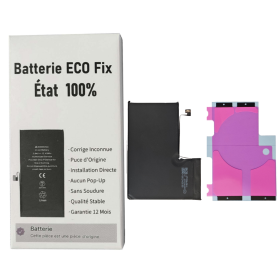
Batterie A2466 3687mAh iPhone 12 Pro Max (ECO Fix) Installation Directe - Aucun Pop-up / État 100%
Finaliser la réparation d’un iPhone avec l’assistant de réparation Cette batterie sans logo Sur un iPhone 12 ou modèle ultérieur doté d’iOS 18, lorsqu’une batterie Apple neuve est installée,« Finaliser la réparation » apparaît en regard de Batterie jusqu’à ce que vous terminiez la réparation avec l’Assistant de réparation. Dans le cas d’un iPhone 12 ou modèle ultérieur doté d’iOS 18, il est possible de réutiliser une batterie d’origine sur un autre iPhone du même modèle. La date d’utilisation initiale, la capacité et le nombre de cycles de votre batterie sont indiqués dans Réglages > Batterie > État de santé de la batterie. Comment exécuter un diagnostic et finaliser la réparation de la batterie de l’iPhone 1. Assurez-vous que votre appareil est mis à jour vers iOS 18 2. Accédez à Réglages > Général > Informations > Historique des pièces et réparations 3. Appuyez sur "Redémarrer et finaliser la réparation" pour activer l’Assistant de réparation 4. Suivez les instructions à l’écran pour terminer l’étalonnage Après avoir terminé ce processus, votre batterie affichera 100 % de santé, et aucun message d’avertissement concernant des pièces non authentiques ne s`affichera. Remarques importantes : Votre iPhone doit être connecté au Wi-Fi Le niveau de batterie doit être supérieur à 20 % En cas d’échec du processus, redémarrez votre appareil et réessayez Si la réparation n`est pas terminée, la pièce risque de ne pas fonctionner de manière optimale, et certaines fonctionnalités (Face ID, Touch ID) peuvent être désactivées jusqu`à ce que l`étalonnage soit finalisé
Batterie A2656 3095mAh iPhone 13 Pro (ECO Fix) Installation Directe - Aucun Pop-up / État 100%
Finaliser la réparation d’un iPhone avec l’assistant de réparation Cette batterie sans logo Sur un iPhone 12 ou modèle ultérieur doté d’iOS 18, lorsqu’une batterie Apple neuve est installée,« Finaliser la réparation » apparaît en regard de Batterie jusqu’à ce que vous terminiez la réparation avec l’Assistant de réparation. Dans le cas d’un iPhone 12 ou modèle ultérieur doté d’iOS 18, il est possible de réutiliser une batterie d’origine sur un autre iPhone du même modèle. La date d’utilisation initiale, la capacité et le nombre de cycles de votre batterie sont indiqués dans Réglages > Batterie > État de santé de la batterie. Comment exécuter un diagnostic et finaliser la réparation de la batterie de l’iPhone 1. Assurez-vous que votre appareil est mis à jour vers iOS 18 2. Accédez à Réglages > Général > Informations > Historique des pièces et réparations 3. Appuyez sur "Redémarrer et finaliser la réparation" pour activer l’Assistant de réparation 4. Suivez les instructions à l’écran pour terminer l’étalonnage Après avoir terminé ce processus, votre batterie affichera 100 % de santé, et aucun message d’avertissement concernant des pièces non authentiques ne s`affichera. Remarques importantes : Votre iPhone doit être connecté au Wi-Fi Le niveau de batterie doit être supérieur à 20 % En cas d’échec du processus, redémarrez votre appareil et réessayez Si la réparation n`est pas terminée, la pièce risque de ne pas fonctionner de manière optimale, et certaines fonctionnalités (Face ID, Touch ID) peuvent être désactivées jusqu`à ce que l`étalonnage soit finalisé
Batterie A2850 4325mAh iPhone 14 Plus (ECO Fix) Installation Directe - Aucun Pop-up / État 100%
Finaliser la réparation d’un iPhone avec l’assistant de réparation Cette batterie sans logo Sur un iPhone 12 ou modèle ultérieur doté d’iOS 18, lorsqu’une batterie Apple neuve est installée,« Finaliser la réparation » apparaît en regard de Batterie jusqu’à ce que vous terminiez la réparation avec l’Assistant de réparation. Dans le cas d’un iPhone 12 ou modèle ultérieur doté d’iOS 18, il est possible de réutiliser une batterie d’origine sur un autre iPhone du même modèle. La date d’utilisation initiale, la capacité et le nombre de cycles de votre batterie sont indiqués dans Réglages > Batterie > État de santé de la batterie. Comment exécuter un diagnostic et finaliser la réparation de la batterie de l’iPhone 1. Assurez-vous que votre appareil est mis à jour vers iOS 18 2. Accédez à Réglages > Général > Informations > Historique des pièces et réparations 3. Appuyez sur "Redémarrer et finaliser la réparation" pour activer l’Assistant de réparation 4. Suivez les instructions à l’écran pour terminer l’étalonnage Après avoir terminé ce processus, votre batterie affichera 100 % de santé, et aucun message d’avertissement concernant des pièces non authentiques ne s`affichera. Remarques importantes : Votre iPhone doit être connecté au Wi-Fi Le niveau de batterie doit être supérieur à 20 % En cas d’échec du processus, redémarrez votre appareil et réessayez Si la réparation n`est pas terminée, la pièce risque de ne pas fonctionner de manière optimale, et certaines fonctionnalités (Face ID, Touch ID) peuvent être désactivées jusqu`à ce que l`étalonnage soit finalisé
Batterie A3018 3349mAh iPhone 15 (ECO Fix) Installation Directe - Aucun Pop-up / État 100%
Finaliser la réparation d’un iPhone avec l’assistant de réparation Cette batterie sans logo Sur un iPhone 12 ou modèle ultérieur doté d’iOS 18, lorsqu’une batterie Apple neuve est installée,« Finaliser la réparation » apparaît en regard de Batterie jusqu’à ce que vous terminiez la réparation avec l’Assistant de réparation. Dans le cas d’un iPhone 12 ou modèle ultérieur doté d’iOS 18, il est possible de réutiliser une batterie d’origine sur un autre iPhone du même modèle. La date d’utilisation initiale, la capacité et le nombre de cycles de votre batterie sont indiqués dans Réglages > Batterie > État de santé de la batterie. Comment exécuter un diagnostic et finaliser la réparation de la batterie de l’iPhone 1. Assurez-vous que votre appareil est mis à jour vers iOS 18 2. Accédez à Réglages > Général > Informations > Historique des pièces et réparations 3. Appuyez sur "Redémarrer et finaliser la réparation" pour activer l’Assistant de réparation 4. Suivez les instructions à l’écran pour terminer l’étalonnage Après avoir terminé ce processus, votre batterie affichera 100 % de santé, et aucun message d’avertissement concernant des pièces non authentiques ne s`affichera. Remarques importantes : Votre iPhone doit être connecté au Wi-Fi Le niveau de batterie doit être supérieur à 20 % En cas d’échec du processus, redémarrez votre appareil et réessayez Si la réparation n`est pas terminée, la pièce risque de ne pas fonctionner de manière optimale, et certaines fonctionnalités (Face ID, Touch ID) peuvent être désactivées jusqu`à ce que l`étalonnage soit finalisé
Batterie A2655 3232mAh iPhone 13 (ECO Fix) Installation Directe - Aucun Pop-up / État 100%
Finaliser la réparation d’un iPhone avec l’assistant de réparation Cette batterie sans logo Sur un iPhone 12 ou modèle ultérieur doté d’iOS 18, lorsqu’une batterie Apple neuve est installée,« Finaliser la réparation » apparaît en regard de Batterie jusqu’à ce que vous terminiez la réparation avec l’Assistant de réparation. Dans le cas d’un iPhone 12 ou modèle ultérieur doté d’iOS 18, il est possible de réutiliser une batterie d’origine sur un autre iPhone du même modèle. La date d’utilisation initiale, la capacité et le nombre de cycles de votre batterie sont indiqués dans Réglages > Batterie > État de santé de la batterie. Comment exécuter un diagnostic et finaliser la réparation de la batterie de l’iPhone 1. Assurez-vous que votre appareil est mis à jour vers iOS 18 2. Accédez à Réglages > Général > Informations > Historique des pièces et réparations 3. Appuyez sur "Redémarrer et finaliser la réparation" pour activer l’Assistant de réparation 4. Suivez les instructions à l’écran pour terminer l’étalonnage Après avoir terminé ce processus, votre batterie affichera 100 % de santé, et aucun message d’avertissement concernant des pièces non authentiques ne s`affichera. Remarques importantes : Votre iPhone doit être connecté au Wi-Fi Le niveau de batterie doit être supérieur à 20 % En cas d’échec du processus, redémarrez votre appareil et réessayez Si la réparation n`est pas terminée, la pièce risque de ne pas fonctionner de manière optimale, et certaines fonctionnalités (Face ID, Touch ID) peuvent être désactivées jusqu`à ce que l`étalonnage soit finalisé
Batterie A2479 2815mAh iPhone 12 / 12 Pro (ECO Fix) Installation Directe - Aucun Pop-up / État 100%

Finaliser la réparation d’un iPhone avec l’assistant de réparation

Cette batterie sans logo

Sur un iPhone 12 ou modèle ultérieur doté d’iOS 18, lorsqu’une batterie Apple neuve est installée,« Finaliser la réparation » apparaît en regard de Batterie jusqu’à ce que vous terminiez la réparation avec l’Assistant de réparation.


Dans le cas d’un iPhone 12 ou modèle ultérieur doté d’iOS 18, il est possible de réutiliser une batterie d’origine sur un autre iPhone du même modèle.
La date d’utilisation initiale, la capacité et le nombre de cycles de votre batterie sont indiqués dans Réglages > Batterie > État de santé de la batterie.


Comment exécuter un diagnostic et finaliser la réparation de la batterie de l’iPhone
1. Assurez-vous que votre appareil est mis à jour vers iOS 18
2. Accédez à Réglages > Général > Informations > Historique des pièces et réparations
3. Appuyez sur "Redémarrer et finaliser la réparation" pour activer l’Assistant de réparation
4. Suivez les instructions à l’écran pour terminer l’étalonnage
Après avoir terminé ce processus, votre batterie affichera 100 % de santé, et aucun message d’avertissement concernant des pièces non authentiques ne s`affichera.


Remarques importantes :

Votre iPhone doit être connecté au Wi-Fi
Le niveau de batterie doit être supérieur à 20 %
En cas d’échec du processus, redémarrez votre appareil et réessayez
Si la réparation n`est pas terminée, la pièce risque de ne pas fonctionner de manière optimale, et certaines fonctionnalités (Face ID, Touch ID) peuvent être désactivées jusqu`à ce que l`étalonnage soit finalisé


Batterie A2660 2406mAh iPhone 13 mini (ECO Fix) Installation Directe - Aucun Pop-up / État 100%

Finaliser la réparation d’un iPhone avec l’assistant de réparation

Cette batterie sans logo

Sur un iPhone 12 ou modèle ultérieur doté d’iOS 18, lorsqu’une batterie Apple neuve est installée,« Finaliser la réparation » apparaît en regard de Batterie jusqu’à ce que vous terminiez la réparation avec l’Assistant de réparation.


Dans le cas d’un iPhone 12 ou modèle ultérieur doté d’iOS 18, il est possible de réutiliser une batterie d’origine sur un autre iPhone du même modèle.
La date d’utilisation initiale, la capacité et le nombre de cycles de votre batterie sont indiqués dans Réglages > Batterie > État de santé de la batterie.


Comment exécuter un diagnostic et finaliser la réparation de la batterie de l’iPhone
1. Assurez-vous que votre appareil est mis à jour vers iOS 18
2. Accédez à Réglages > Général > Informations > Historique des pièces et réparations
3. Appuyez sur "Redémarrer et finaliser la réparation" pour activer l’Assistant de réparation
4. Suivez les instructions à l’écran pour terminer l’étalonnage
Après avoir terminé ce processus, votre batterie affichera 100 % de santé, et aucun message d’avertissement concernant des pièces non authentiques ne s`affichera.


Remarques importantes :

Votre iPhone doit être connecté au Wi-Fi
Le niveau de batterie doit être supérieur à 20 %
En cas d’échec du processus, redémarrez votre appareil et réessayez
Si la réparation n`est pas terminée, la pièce risque de ne pas fonctionner de manière optimale, et certaines fonctionnalités (Face ID, Touch ID) peuvent être désactivées jusqu`à ce que l`étalonnage soit finalisé


Batterie A2471 2227mAh iPhone 12 mini (ECO Fix Plus) 130% Plus Durable - Aucun Pop-up / État 100%

Finaliser la réparation d’un iPhone avec l’assistant de réparation

Cette batterie sans logo

Sur un iPhone 12 ou modèle ultérieur doté d’iOS 18, lorsqu’une batterie Apple neuve est installée,« Finaliser la réparation » apparaît en regard de Batterie jusqu’à ce que vous terminiez la réparation avec l’Assistant de réparation.


Dans le cas d’un iPhone 12 ou modèle ultérieur doté d’iOS 18, il est possible de réutiliser une batterie d’origine sur un autre iPhone du même modèle.
La date d’utilisation initiale, la capacité et le nombre de cycles de votre batterie sont indiqués dans Réglages > Batterie > État de santé de la batterie.


Comment exécuter un diagnostic et finaliser la réparation de la batterie de l’iPhone
1. Assurez-vous que votre appareil est mis à jour vers iOS 18
2. Accédez à Réglages > Général > Informations > Historique des pièces et réparations
3. Appuyez sur "Redémarrer et finaliser la réparation" pour activer l’Assistant de réparation
4. Suivez les instructions à l’écran pour terminer l’étalonnage
Après avoir terminé ce processus, votre batterie affichera 100 % de santé, et aucun message d’avertissement concernant des pièces non authentiques ne s`affichera.


Remarques importantes :

Votre iPhone doit être connecté au Wi-Fi
Le niveau de batterie doit être supérieur à 20 %
En cas d’échec du processus, redémarrez votre appareil et réessayez
Si la réparation n`est pas terminée, la pièce risque de ne pas fonctionner de manière optimale, et certaines fonctionnalités (Face ID, Touch ID) peuvent être désactivées jusqu`à ce que l`étalonnage soit finalisé


Batterie A2471 2227mAh iPhone 12 mini (ECO Fix) Installation Directe - Aucun Pop-up / État 100%
Finaliser la réparation d’un iPhone avec l’assistant de réparation Cette batterie sans logo Sur un iPhone 12 ou modèle ultérieur doté d’iOS 18, lorsqu’une batterie Apple neuve est installée,« Finaliser la réparation » apparaît en regard de Batterie jusqu’à ce que vous terminiez la réparation avec l’Assistant de réparation. Dans le cas d’un iPhone 12 ou modèle ultérieur doté d’iOS 18, il est possible de réutiliser une batterie d’origine sur un autre iPhone du même modèle. La date d’utilisation initiale, la capacité et le nombre de cycles de votre batterie sont indiqués dans Réglages > Batterie > État de santé de la batterie. Comment exécuter un diagnostic et finaliser la réparation de la batterie de l’iPhone 1. Assurez-vous que votre appareil est mis à jour vers iOS 18 2. Accédez à Réglages > Général > Informations > Historique des pièces et réparations 3. Appuyez sur "Redémarrer et finaliser la réparation" pour activer l’Assistant de réparation 4. Suivez les instructions à l’écran pour terminer l’étalonnage Après avoir terminé ce processus, votre batterie affichera 100 % de santé, et aucun message d’avertissement concernant des pièces non authentiques ne s`affichera. Remarques importantes : Votre iPhone doit être connecté au Wi-Fi Le niveau de batterie doit être supérieur à 20 % En cas d’échec du processus, redémarrez votre appareil et réessayez Si la réparation n`est pas terminée, la pièce risque de ne pas fonctionner de manière optimale, et certaines fonctionnalités (Face ID, Touch ID) peuvent être désactivées jusqu`à ce que l`étalonnage soit finalisé
Batterie A2471 2227mAh iPhone 12 Mini avec Adhésifs - Pure Cobalt (ECO Ti)
Merci de bien noter que pour les le changement de batterie d’origine XR/XS/XSMax/11/11Pro/11ProMax/12/12 Mini/12 Pro/12 Pro Max, le téléphone indiquera systématiquement que la batterie doit être réparée. Cette information n’affectera pas l’utilisation normale du téléphone Batterie pour iPhone 12 Mini. Cette pièce détachée vous permettra de remplacer facilement & rapidement la batterie de votre iPhone 12 Mini.
Batterie 616-00471/616-00524 2942mAh iPhone XR avec Adhésifs - Pure Cobalt (ECO Ti)
Merci de bien noter que pour les le changement de batterie d’origine XR/XS/XSMax/11/11Pro/11ProMax , le téléphone indiquera systématiquement que la batterie doit être réparée. Cette information n’affectera pas l’utilisation normale du téléphone Batterie pour iPhone XR. Cette pièce détachée vous permettra de remplacer facilement & rapidement la batterie de votre iPhone XR.
NouveauRupture de stock
Batterie S2218 4685mAh iPhone 16 Pro Max (Original Démonté) État 95-98% - Supports Configuration

Finaliser la réparation d’un iPhone avec l’assistant de réparation

Sur un iPhone 12 ou modèle ultérieur doté d’iOS 18, lorsqu’une batterie Apple neuve est installée,« Finaliser la réparation » apparaît en regard de Batterie jusqu’à ce que vous terminiez la réparation avec l’Assistant de réparation.


Dans le cas d’un iPhone 12 ou modèle ultérieur doté d’iOS 18, il est possible de réutiliser une batterie d’origine sur un autre iPhone du même modèle.
La date d’utilisation initiale, la capacité et le nombre de cycles de votre batterie sont indiqués dans Réglages > Batterie > État de santé de la batterie.


Comment exécuter un diagnostic et finaliser la réparation de la batterie de l’iPhone
1. Assurez-vous que votre appareil est mis à jour vers iOS 18
2. Accédez à Réglages > Général > Informations > Historique des pièces et réparations
3. Appuyez sur "Redémarrer et finaliser la réparation" pour activer l’Assistant de réparation
4. Suivez les instructions à l’écran pour terminer l’étalonnage
Après avoir terminé ce processus, votre batterie affichera 95-98 % de santé, et aucun message d’avertissement concernant des pièces non authentiques ne s`affichera.


Remarques importantes :

Votre iPhone doit être connecté au Wi-Fi
Le niveau de batterie doit être supérieur à 20 %
En cas d’échec du processus, redémarrez votre appareil et réessayez
Si la réparation n`est pas terminée, la pièce risque de ne pas fonctionner de manière optimale, et certaines fonctionnalités (Face ID, Touch ID) peuvent être désactivées jusqu`à ce que l`étalonnage soit finalisé


Rupture de stock
Batterie 4005mAh iPhone 17E (Original Démonté) État 100% - Supports Configuration

Finaliser la réparation d’un iPhone avec l’assistant de réparation

Cette batterie sans logo

Sur un iPhone 12 ou modèle ultérieur doté d’iOS 18, lorsqu’une batterie Apple neuve est installée,« Finaliser la réparation » apparaît en regard de Batterie jusqu’à ce que vous terminiez la réparation avec l’Assistant de réparation.


Dans le cas d’un iPhone 12 ou modèle ultérieur doté d’iOS 18, il est possible de réutiliser une batterie d’origine sur un autre iPhone du même modèle.
La date d’utilisation initiale, la capacité et le nombre de cycles de votre batterie sont indiqués dans Réglages > Batterie > État de santé de la batterie.


Comment exécuter un diagnostic et finaliser la réparation de la batterie de l’iPhone
1. Assurez-vous que votre appareil est mis à jour vers iOS 18
2. Accédez à Réglages > Général > Informations > Historique des pièces et réparations
3. Appuyez sur "Redémarrer et finaliser la réparation" pour activer l’Assistant de réparation
4. Suivez les instructions à l’écran pour terminer l’étalonnage
Après avoir terminé ce processus, votre batterie affichera 100 % de santé, et aucun message d’avertissement concernant des pièces non authentiques ne s`affichera.


Remarques importantes :

Votre iPhone doit être connecté au Wi-Fi
Le niveau de batterie doit être supérieur à 20 %
En cas d’échec du processus, redémarrez votre appareil et réessayez
Si la réparation n`est pas terminée, la pièce risque de ne pas fonctionner de manière optimale, et certaines fonctionnalités (Face ID, Touch ID) peuvent être désactivées jusqu`à ce que l`étalonnage soit finalisé


NouveauRupture de stock
Batterie 2203B 3582mAh iPhone 16 Pro (Original Démonté) État 95-98% - Supports Configuration

Finaliser la réparation d’un iPhone avec l’assistant de réparation

Sur un iPhone 12 ou modèle ultérieur doté d’iOS 18, lorsqu’une batterie Apple neuve est installée,« Finaliser la réparation » apparaît en regard de Batterie jusqu’à ce que vous terminiez la réparation avec l’Assistant de réparation.


Dans le cas d’un iPhone 12 ou modèle ultérieur doté d’iOS 18, il est possible de réutiliser une batterie d’origine sur un autre iPhone du même modèle.
La date d’utilisation initiale, la capacité et le nombre de cycles de votre batterie sont indiqués dans Réglages > Batterie > État de santé de la batterie.


Comment exécuter un diagnostic et finaliser la réparation de la batterie de l’iPhone
1. Assurez-vous que votre appareil est mis à jour vers iOS 18
2. Accédez à Réglages > Général > Informations > Historique des pièces et réparations
3. Appuyez sur "Redémarrer et finaliser la réparation" pour activer l’Assistant de réparation
4. Suivez les instructions à l’écran pour terminer l’étalonnage
Après avoir terminé ce processus, votre batterie affichera 95-98 % de santé, et aucun message d’avertissement concernant des pièces non authentiques ne s`affichera.


Remarques importantes :

Votre iPhone doit être connecté au Wi-Fi
Le niveau de batterie doit être supérieur à 20 %
En cas d’échec du processus, redémarrez votre appareil et réessayez
Si la réparation n`est pas terminée, la pièce risque de ne pas fonctionner de manière optimale, et certaines fonctionnalités (Face ID, Touch ID) peuvent être désactivées jusqu`à ce que l`étalonnage soit finalisé


NouveauRupture de stock
Batterie 106ES 4674mAh iPhone 16 Plus (Original Démonté) État 95-98% - Supports Configuration

Finaliser la réparation d’un iPhone avec l’assistant de réparation

Sur un iPhone 12 ou modèle ultérieur doté d’iOS 18, lorsqu’une batterie Apple neuve est installée,« Finaliser la réparation » apparaît en regard de Batterie jusqu’à ce que vous terminiez la réparation avec l’Assistant de réparation.


Dans le cas d’un iPhone 12 ou modèle ultérieur doté d’iOS 18, il est possible de réutiliser une batterie d’origine sur un autre iPhone du même modèle.
La date d’utilisation initiale, la capacité et le nombre de cycles de votre batterie sont indiqués dans Réglages > Batterie > État de santé de la batterie.


Comment exécuter un diagnostic et finaliser la réparation de la batterie de l’iPhone
1. Assurez-vous que votre appareil est mis à jour vers iOS 18
2. Accédez à Réglages > Général > Informations > Historique des pièces et réparations
3. Appuyez sur "Redémarrer et finaliser la réparation" pour activer l’Assistant de réparation
4. Suivez les instructions à l’écran pour terminer l’étalonnage
Après avoir terminé ce processus, votre batterie affichera 95-98 % de santé, et aucun message d’avertissement concernant des pièces non authentiques ne s`affichera.


Remarques importantes :

Votre iPhone doit être connecté au Wi-Fi
Le niveau de batterie doit être supérieur à 20 %
En cas d’échec du processus, redémarrez votre appareil et réessayez
Si la réparation n`est pas terminée, la pièce risque de ne pas fonctionner de manière optimale, et certaines fonctionnalités (Face ID, Touch ID) peuvent être désactivées jusqu`à ce que l`étalonnage soit finalisé


NouveauRupture de stock
Batterie S2218 4685mAh iPhone 16 Pro Max (Original Démonté) État 90-94% - Supports Configuration

Finaliser la réparation d’un iPhone avec l’assistant de réparation

Sur un iPhone 12 ou modèle ultérieur doté d’iOS 18, lorsqu’une batterie Apple neuve est installée,« Finaliser la réparation » apparaît en regard de Batterie jusqu’à ce que vous terminiez la réparation avec l’Assistant de réparation.


Dans le cas d’un iPhone 12 ou modèle ultérieur doté d’iOS 18, il est possible de réutiliser une batterie d’origine sur un autre iPhone du même modèle.
La date d’utilisation initiale, la capacité et le nombre de cycles de votre batterie sont indiqués dans Réglages > Batterie > État de santé de la batterie.


Comment exécuter un diagnostic et finaliser la réparation de la batterie de l’iPhone
1. Assurez-vous que votre appareil est mis à jour vers iOS 18
2. Accédez à Réglages > Général > Informations > Historique des pièces et réparations
3. Appuyez sur "Redémarrer et finaliser la réparation" pour activer l’Assistant de réparation
4. Suivez les instructions à l’écran pour terminer l’étalonnage
Après avoir terminé ce processus, votre batterie affichera 90-94 % de santé, et aucun message d’avertissement concernant des pièces non authentiques ne s`affichera.


Remarques importantes :

Votre iPhone doit être connecté au Wi-Fi
Le niveau de batterie doit être supérieur à 20 %
En cas d’échec du processus, redémarrez votre appareil et réessayez
Si la réparation n`est pas terminée, la pièce risque de ne pas fonctionner de manière optimale, et certaines fonctionnalités (Face ID, Touch ID) peuvent être désactivées jusqu`à ce que l`étalonnage soit finalisé


Rupture de stock
Batterie S2218 4685mAh iPhone 16 Pro Max (OEM) Diagnostic Affiche Pièce d’Origine

Batterie S2218 4685mAh iPhone 16 Pro Max (OEM) Diagnostic Affiche Pièce d’Origine
 
Cette batterie sans logo est destinée aux réparateurs. Après installation sur un iPhone 16 Pro Max sous iOS 18, terminez l’étalonnage avec l’Assistant de réparation pour consulter l’état de santé de la batterie et l’historique des pièces.
 
Finaliser la réparation d’un iPhone avec l’assistant de réparation
 
Connectez l’iPhone au Wi-Fi et vérifiez que la charge dépasse 20 %.
Ouvrez Réglages > Général > Informations > Historique des pièces et réparations.
Touchez « Redémarrer et finaliser la réparation », puis suivez les étapes à l’écran.
 
En cas d’échec, redémarrez l’appareil et réessayez.
Rupture de stock
Batterie 106ES 4674mAh iPhone 16 Plus (OEM) Diagnostic Affiche Pièce d’Origine

Batterie 106ES 4674mAh iPhone 16 Plus (OEM) Diagnostic Affiche Pièce d’Origine
 
Cette batterie sans logo est destinée aux réparateurs. Après installation sur un iPhone 16 Plus sous iOS 18, terminez l’étalonnage avec l’Assistant de réparation pour consulter l’état de santé de la batterie et l’historique des pièces.
 
Finaliser la réparation d’un iPhone avec l’assistant de réparation
 
Connectez l’iPhone au Wi-Fi et vérifiez que la charge dépasse 20 %.
Ouvrez Réglages > Général > Informations > Historique des pièces et réparations.
Touchez « Redémarrer et finaliser la réparation », puis suivez les étapes à l’écran.
 
En cas d’échec, redémarrez l’appareil et réessayez.
Rupture de stock
Batterie NA264/PSJQ1 3561mAh iPhone 16 (OEM) Diagnostic Affiche Pièce d’Origine

Batterie NA264/PSJQ1 3561mAh iPhone 16 (OEM) Diagnostic Affiche Pièce d’Origine
 
Cette batterie sans logo est destinée aux réparateurs. Après installation sur un iPhone 16 sous iOS 18, terminez l’étalonnage avec l’Assistant de réparation pour consulter l’état de santé de la batterie et l’historique des pièces.
 
Finaliser la réparation d’un iPhone avec l’assistant de réparation
 
Connectez l’iPhone au Wi-Fi et vérifiez que la charge dépasse 20 %.
Ouvrez Réglages > Général > Informations > Historique des pièces et réparations.
Touchez « Redémarrer et finaliser la réparation », puis suivez les étapes à l’écran.
 
En cas d’échec, redémarrez l’appareil et réessayez.
Rupture de stock
Batterie 2203B 3582mAh iPhone 16 Pro (OEM) Diagnostic Affiche Pièce d’Origine

Batterie 2203B 3582mAh iPhone 16 Pro (OEM) Diagnostic Affiche Pièce d’Origine
Cette batterie sans logo est destinée aux réparateurs. Après installation sur un iPhone 16 Pro sous iOS 18, terminez l’étalonnage avec l’Assistant de réparation pour consulter l’état de santé de la batterie et l’historique des pièces.
Finaliser la réparation d’un iPhone avec l’assistant de réparation

Connectez l’iPhone au Wi-Fi et vérifiez que la charge dépasse 20 %.
Ouvrez Réglages > Général > Informations > Historique des pièces et réparations.
Touchez « Redémarrer et finaliser la réparation », puis suivez les étapes à l’écran.

En cas d’échec, redémarrez l’appareil et réessayez.
NouveauRupture de stock
Batterie 2203B 3582mAh iPhone 16 Pro (Original Démonté) État 90-94% - Supports Configuration

Finaliser la réparation d’un iPhone avec l’assistant de réparation

Sur un iPhone 12 ou modèle ultérieur doté d’iOS 18, lorsqu’une batterie Apple neuve est installée,« Finaliser la réparation » apparaît en regard de Batterie jusqu’à ce que vous terminiez la réparation avec l’Assistant de réparation.


Dans le cas d’un iPhone 12 ou modèle ultérieur doté d’iOS 18, il est possible de réutiliser une batterie d’origine sur un autre iPhone du même modèle.
La date d’utilisation initiale, la capacité et le nombre de cycles de votre batterie sont indiqués dans Réglages > Batterie > État de santé de la batterie.


Comment exécuter un diagnostic et finaliser la réparation de la batterie de l’iPhone
1. Assurez-vous que votre appareil est mis à jour vers iOS 18
2. Accédez à Réglages > Général > Informations > Historique des pièces et réparations
3. Appuyez sur "Redémarrer et finaliser la réparation" pour activer l’Assistant de réparation
4. Suivez les instructions à l’écran pour terminer l’étalonnage
Après avoir terminé ce processus, votre batterie affichera 90-94 % de santé, et aucun message d’avertissement concernant des pièces non authentiques ne s`affichera.


Remarques importantes :

Votre iPhone doit être connecté au Wi-Fi
Le niveau de batterie doit être supérieur à 20 %
En cas d’échec du processus, redémarrez votre appareil et réessayez
Si la réparation n`est pas terminée, la pièce risque de ne pas fonctionner de manière optimale, et certaines fonctionnalités (Face ID, Touch ID) peuvent être désactivées jusqu`à ce que l`étalonnage soit finalisé


NouveauRupture de stock
Batterie 106ES 4674mAh iPhone 16 Plus (Original Démonté) État 90-94% - Supports Configuration

Finaliser la réparation d’un iPhone avec l’assistant de réparation

Sur un iPhone 12 ou modèle ultérieur doté d’iOS 18, lorsqu’une batterie Apple neuve est installée,« Finaliser la réparation » apparaît en regard de Batterie jusqu’à ce que vous terminiez la réparation avec l’Assistant de réparation.


Dans le cas d’un iPhone 12 ou modèle ultérieur doté d’iOS 18, il est possible de réutiliser une batterie d’origine sur un autre iPhone du même modèle.
La date d’utilisation initiale, la capacité et le nombre de cycles de votre batterie sont indiqués dans Réglages > Batterie > État de santé de la batterie.


Comment exécuter un diagnostic et finaliser la réparation de la batterie de l’iPhone
1. Assurez-vous que votre appareil est mis à jour vers iOS 18
2. Accédez à Réglages > Général > Informations > Historique des pièces et réparations
3. Appuyez sur "Redémarrer et finaliser la réparation" pour activer l’Assistant de réparation
4. Suivez les instructions à l’écran pour terminer l’étalonnage
Après avoir terminé ce processus, votre batterie affichera 90-94 % de santé, et aucun message d’avertissement concernant des pièces non authentiques ne s`affichera.


Remarques importantes :

Votre iPhone doit être connecté au Wi-Fi
Le niveau de batterie doit être supérieur à 20 %
En cas d’échec du processus, redémarrez votre appareil et réessayez
Si la réparation n`est pas terminée, la pièce risque de ne pas fonctionner de manière optimale, et certaines fonctionnalités (Face ID, Touch ID) peuvent être désactivées jusqu`à ce que l`étalonnage soit finalisé


NouveauRupture de stock
Batterie NA264/PSJQ1 3561mAh iPhone 16 (Original Démonté) État 95-98% - Supports Configuration

Finaliser la réparation d’un iPhone avec l’assistant de réparation

Sur un iPhone 12 ou modèle ultérieur doté d’iOS 18, lorsqu’une batterie Apple neuve est installée,« Finaliser la réparation » apparaît en regard de Batterie jusqu’à ce que vous terminiez la réparation avec l’Assistant de réparation.


Dans le cas d’un iPhone 12 ou modèle ultérieur doté d’iOS 18, il est possible de réutiliser une batterie d’origine sur un autre iPhone du même modèle.
La date d’utilisation initiale, la capacité et le nombre de cycles de votre batterie sont indiqués dans Réglages > Batterie > État de santé de la batterie.


Comment exécuter un diagnostic et finaliser la réparation de la batterie de l’iPhone
1. Assurez-vous que votre appareil est mis à jour vers iOS 18
2. Accédez à Réglages > Général > Informations > Historique des pièces et réparations
3. Appuyez sur "Redémarrer et finaliser la réparation" pour activer l’Assistant de réparation
4. Suivez les instructions à l’écran pour terminer l’étalonnage
Après avoir terminé ce processus, votre batterie affichera 95-98 % de santé, et aucun message d’avertissement concernant des pièces non authentiques ne s`affichera.


Remarques importantes :

Votre iPhone doit être connecté au Wi-Fi
Le niveau de batterie doit être supérieur à 20 %
En cas d’échec du processus, redémarrez votre appareil et réessayez
Si la réparation n`est pas terminée, la pièce risque de ne pas fonctionner de manière optimale, et certaines fonctionnalités (Face ID, Touch ID) peuvent être désactivées jusqu`à ce que l`étalonnage soit finalisé


NouveauRupture de stock
Batterie NA264/PSJQ1 3561mAh iPhone 16 (Original Démonté) État 90-94% - Supports Configuration

Finaliser la réparation d’un iPhone avec l’assistant de réparation

Sur un iPhone 12 ou modèle ultérieur doté d’iOS 18, lorsqu’une batterie Apple neuve est installée,« Finaliser la réparation » apparaît en regard de Batterie jusqu’à ce que vous terminiez la réparation avec l’Assistant de réparation.


Dans le cas d’un iPhone 12 ou modèle ultérieur doté d’iOS 18, il est possible de réutiliser une batterie d’origine sur un autre iPhone du même modèle.
La date d’utilisation initiale, la capacité et le nombre de cycles de votre batterie sont indiqués dans Réglages > Batterie > État de santé de la batterie.


Comment exécuter un diagnostic et finaliser la réparation de la batterie de l’iPhone
1. Assurez-vous que votre appareil est mis à jour vers iOS 18
2. Accédez à Réglages > Général > Informations > Historique des pièces et réparations
3. Appuyez sur "Redémarrer et finaliser la réparation" pour activer l’Assistant de réparation
4. Suivez les instructions à l’écran pour terminer l’étalonnage
Après avoir terminé ce processus, votre batterie affichera 90-94 % de santé, et aucun message d’avertissement concernant des pièces non authentiques ne s`affichera.


Remarques importantes :

Votre iPhone doit être connecté au Wi-Fi
Le niveau de batterie doit être supérieur à 20 %
En cas d’échec du processus, redémarrez votre appareil et réessayez
Si la réparation n`est pas terminée, la pièce risque de ne pas fonctionner de manière optimale, et certaines fonctionnalités (Face ID, Touch ID) peuvent être désactivées jusqu`à ce que l`étalonnage soit finalisé


Rupture de stock
Batterie A3121 4422mAh iPhone 15 Pro Max (OEM) Diagnostic Affiche Pièce d’Origine

Finaliser la réparation d’un iPhone avec l’assistant de réparation

Cette batterie sans logo

Sur un iPhone 12 ou modèle ultérieur doté d’iOS 18, lorsqu’une batterie Apple neuve est installée,« Finaliser la réparation » apparaît en regard de Batterie jusqu’à ce que vous terminiez la réparation avec l’Assistant de réparation.


Dans le cas d’un iPhone 12 ou modèle ultérieur doté d’iOS 18, il est possible de réutiliser une batterie d’origine sur un autre iPhone du même modèle.
La date d’utilisation initiale, la capacité et le nombre de cycles de votre batterie sont indiqués dans Réglages > Batterie > État de santé de la batterie.


Comment exécuter un diagnostic et finaliser la réparation de la batterie de l’iPhone
1. Assurez-vous que votre appareil est mis à jour vers iOS 18
2. Accédez à Réglages > Général > Informations > Historique des pièces et réparations
3. Appuyez sur "Redémarrer et finaliser la réparation" pour activer l’Assistant de réparation
4. Suivez les instructions à l’écran pour terminer l’étalonnage
Après avoir terminé ce processus, votre batterie affichera 100 % de santé, et aucun message d’avertissement concernant des pièces non authentiques ne s`affichera.


Remarques importantes :

Votre iPhone doit être connecté au Wi-Fi
Le niveau de batterie doit être supérieur à 20 %
En cas d’échec du processus, redémarrez votre appareil et réessayez
Si la réparation n`est pas terminée, la pièce risque de ne pas fonctionner de manière optimale, et certaines fonctionnalités (Face ID, Touch ID) peuvent être désactivées jusqu`à ce que l`étalonnage soit finalisé


Rupture de stock
Batterie S2218 4685mAh iPhone 16 Pro Max (ECO Fix) Installation Directe - Aucun Pop-up / État 100%

Finaliser la réparation d’un iPhone avec l’assistant de réparation

Cette batterie sans logo

Sur un iPhone 12 ou modèle ultérieur doté d’iOS 18, lorsqu’une batterie Apple neuve est installée,« Finaliser la réparation » apparaît en regard de Batterie jusqu’à ce que vous terminiez la réparation avec l’Assistant de réparation.


Dans le cas d’un iPhone 12 ou modèle ultérieur doté d’iOS 18, il est possible de réutiliser une batterie d’origine sur un autre iPhone du même modèle.
La date d’utilisation initiale, la capacité et le nombre de cycles de votre batterie sont indiqués dans Réglages > Batterie > État de santé de la batterie.


Comment exécuter un diagnostic et finaliser la réparation de la batterie de l’iPhone
1. Assurez-vous que votre appareil est mis à jour vers iOS 18
2. Accédez à Réglages > Général > Informations > Historique des pièces et réparations
3. Appuyez sur "Redémarrer et finaliser la réparation" pour activer l’Assistant de réparation
4. Suivez les instructions à l’écran pour terminer l’étalonnage
Après avoir terminé ce processus, votre batterie affichera 100 % de santé, et aucun message d’avertissement concernant des pièces non authentiques ne s`affichera.


Remarques importantes :

Votre iPhone doit être connecté au Wi-Fi
Le niveau de batterie doit être supérieur à 20 %
En cas d’échec du processus, redémarrez votre appareil et réessayez
Si la réparation n`est pas terminée, la pièce risque de ne pas fonctionner de manière optimale, et certaines fonctionnalités (Face ID, Touch ID) peuvent être désactivées jusqu`à ce que l`étalonnage soit finalisé


Rupture de stock
Batterie A2653 4352mAh iPhone 13 Pro Max (OEM) Diagnostic Affiche Pièce d’Origine

Finaliser la réparation d’un iPhone avec l’assistant de réparation

Cette batterie sans logo

Sur un iPhone 12 ou modèle ultérieur doté d’iOS 18, lorsqu’une batterie Apple neuve est installée,« Finaliser la réparation » apparaît en regard de Batterie jusqu’à ce que vous terminiez la réparation avec l’Assistant de réparation.


Dans le cas d’un iPhone 12 ou modèle ultérieur doté d’iOS 18, il est possible de réutiliser une batterie d’origine sur un autre iPhone du même modèle.
La date d’utilisation initiale, la capacité et le nombre de cycles de votre batterie sont indiqués dans Réglages > Batterie > État de santé de la batterie.


Comment exécuter un diagnostic et finaliser la réparation de la batterie de l’iPhone
1. Assurez-vous que votre appareil est mis à jour vers iOS 18
2. Accédez à Réglages > Général > Informations > Historique des pièces et réparations
3. Appuyez sur "Redémarrer et finaliser la réparation" pour activer l’Assistant de réparation
4. Suivez les instructions à l’écran pour terminer l’étalonnage
Après avoir terminé ce processus, votre batterie affichera 100 % de santé, et aucun message d’avertissement concernant des pièces non authentiques ne s`affichera.


Remarques importantes :

Votre iPhone doit être connecté au Wi-Fi
Le niveau de batterie doit être supérieur à 20 %
En cas d’échec du processus, redémarrez votre appareil et réessayez
Si la réparation n`est pas terminée, la pièce risque de ne pas fonctionner de manière optimale, et certaines fonctionnalités (Face ID, Touch ID) peuvent être désactivées jusqu`à ce que l`étalonnage soit finalisé


Rupture de stock
Batterie 2203B 3582mAh iPhone 16 Pro (ECO Fix) Installation Directe - Aucun Pop-up / État 100%

Finaliser la réparation d’un iPhone avec l’assistant de réparation

Cette batterie sans logo

Sur un iPhone 12 ou modèle ultérieur doté d’iOS 18, lorsqu’une batterie Apple neuve est installée,« Finaliser la réparation » apparaît en regard de Batterie jusqu’à ce que vous terminiez la réparation avec l’Assistant de réparation.


Dans le cas d’un iPhone 12 ou modèle ultérieur doté d’iOS 18, il est possible de réutiliser une batterie d’origine sur un autre iPhone du même modèle.
La date d’utilisation initiale, la capacité et le nombre de cycles de votre batterie sont indiqués dans Réglages > Batterie > État de santé de la batterie.


Comment exécuter un diagnostic et finaliser la réparation de la batterie de l’iPhone
1. Assurez-vous que votre appareil est mis à jour vers iOS 18
2. Accédez à Réglages > Général > Informations > Historique des pièces et réparations
3. Appuyez sur "Redémarrer et finaliser la réparation" pour activer l’Assistant de réparation
4. Suivez les instructions à l’écran pour terminer l’étalonnage
Après avoir terminé ce processus, votre batterie affichera 100 % de santé, et aucun message d’avertissement concernant des pièces non authentiques ne s`affichera.


Remarques importantes :

Votre iPhone doit être connecté au Wi-Fi
Le niveau de batterie doit être supérieur à 20 %
En cas d’échec du processus, redémarrez votre appareil et réessayez
Si la réparation n`est pas terminée, la pièce risque de ne pas fonctionner de manière optimale, et certaines fonctionnalités (Face ID, Touch ID) peuvent être désactivées jusqu`à ce que l`étalonnage soit finalisé


Rupture de stock
Batterie A2850 4325mAh iPhone 14 Plus (OEM) Diagnostic Affiche Pièce d’Origine

Finaliser la réparation d’un iPhone avec l’assistant de réparation

Cette batterie sans logo

Sur un iPhone 12 ou modèle ultérieur doté d’iOS 18, lorsqu’une batterie Apple neuve est installée,« Finaliser la réparation » apparaît en regard de Batterie jusqu’à ce que vous terminiez la réparation avec l’Assistant de réparation.


Dans le cas d’un iPhone 12 ou modèle ultérieur doté d’iOS 18, il est possible de réutiliser une batterie d’origine sur un autre iPhone du même modèle.
La date d’utilisation initiale, la capacité et le nombre de cycles de votre batterie sont indiqués dans Réglages > Batterie > État de santé de la batterie.


Comment exécuter un diagnostic et finaliser la réparation de la batterie de l’iPhone
1. Assurez-vous que votre appareil est mis à jour vers iOS 18
2. Accédez à Réglages > Général > Informations > Historique des pièces et réparations
3. Appuyez sur "Redémarrer et finaliser la réparation" pour activer l’Assistant de réparation
4. Suivez les instructions à l’écran pour terminer l’étalonnage
Après avoir terminé ce processus, votre batterie affichera 100 % de santé, et aucun message d’avertissement concernant des pièces non authentiques ne s`affichera.


Remarques importantes :

Votre iPhone doit être connecté au Wi-Fi
Le niveau de batterie doit être supérieur à 20 %
En cas d’échec du processus, redémarrez votre appareil et réessayez
Si la réparation n`est pas terminée, la pièce risque de ne pas fonctionner de manière optimale, et certaines fonctionnalités (Face ID, Touch ID) peuvent être désactivées jusqu`à ce que l`étalonnage soit finalisé


Rupture de stock
Batterie A2656 3095mAh iPhone 13 Pro (OEM) Diagnostic Affiche Pièce d’Origine

Finaliser la réparation d’un iPhone avec l’assistant de réparation

Cette batterie sans logo

Sur un iPhone 12 ou modèle ultérieur doté d’iOS 18, lorsqu’une batterie Apple neuve est installée,« Finaliser la réparation » apparaît en regard de Batterie jusqu’à ce que vous terminiez la réparation avec l’Assistant de réparation.


Dans le cas d’un iPhone 12 ou modèle ultérieur doté d’iOS 18, il est possible de réutiliser une batterie d’origine sur un autre iPhone du même modèle.
La date d’utilisation initiale, la capacité et le nombre de cycles de votre batterie sont indiqués dans Réglages > Batterie > État de santé de la batterie.


Comment exécuter un diagnostic et finaliser la réparation de la batterie de l’iPhone
1. Assurez-vous que votre appareil est mis à jour vers iOS 18
2. Accédez à Réglages > Général > Informations > Historique des pièces et réparations
3. Appuyez sur "Redémarrer et finaliser la réparation" pour activer l’Assistant de réparation
4. Suivez les instructions à l’écran pour terminer l’étalonnage
Après avoir terminé ce processus, votre batterie affichera 100 % de santé, et aucun message d’avertissement concernant des pièces non authentiques ne s`affichera.


Remarques importantes :

Votre iPhone doit être connecté au Wi-Fi
Le niveau de batterie doit être supérieur à 20 %
En cas d’échec du processus, redémarrez votre appareil et réessayez
Si la réparation n`est pas terminée, la pièce risque de ne pas fonctionner de manière optimale, et certaines fonctionnalités (Face ID, Touch ID) peuvent être désactivées jusqu`à ce que l`étalonnage soit finalisé


Rupture de stock
Batterie PSKE2 4005mAh iPhone 16E (Original Démonté) État 100% - Supports Configuration

Finaliser la réparation d’un iPhone avec l’assistant de réparation

Sur un iPhone 12 ou modèle ultérieur doté d’iOS 18, lorsqu’une batterie Apple neuve est installée,« Finaliser la réparation » apparaît en regard de Batterie jusqu’à ce que vous terminiez la réparation avec l’Assistant de réparation.


Dans le cas d’un iPhone 12 ou modèle ultérieur doté d’iOS 18, il est possible de réutiliser une batterie d’origine sur un autre iPhone du même modèle.
La date d’utilisation initiale, la capacité et le nombre de cycles de votre batterie sont indiqués dans Réglages > Batterie > État de santé de la batterie.


Comment exécuter un diagnostic et finaliser la réparation de la batterie de l’iPhone
1. Assurez-vous que votre appareil est mis à jour vers iOS 18
2. Accédez à Réglages > Général > Informations > Historique des pièces et réparations
3. Appuyez sur "Redémarrer et finaliser la réparation" pour activer l’Assistant de réparation
4. Suivez les instructions à l’écran pour terminer l’étalonnage
Après avoir terminé ce processus, votre batterie affichera 100 % de santé, et aucun message d’avertissement concernant des pièces non authentiques ne s`affichera.


Remarques importantes :

Votre iPhone doit être connecté au Wi-Fi
Le niveau de batterie doit être supérieur à 20 %
En cas d’échec du processus, redémarrez votre appareil et réessayez
Si la réparation n`est pas terminée, la pièce risque de ne pas fonctionner de manière optimale, et certaines fonctionnalités (Face ID, Touch ID) peuvent être désactivées jusqu`à ce que l`étalonnage soit finalisé


Rupture de stock
Batterie 106ES 4674mAh iPhone 16 Plus (ECO Fix) Installation Directe - Aucun Pop-up / État 100%

Finaliser la réparation d’un iPhone avec l’assistant de réparation

Cette batterie sans logo

Sur un iPhone 12 ou modèle ultérieur doté d’iOS 18, lorsqu’une batterie Apple neuve est installée,« Finaliser la réparation » apparaît en regard de Batterie jusqu’à ce que vous terminiez la réparation avec l’Assistant de réparation.


Dans le cas d’un iPhone 12 ou modèle ultérieur doté d’iOS 18, il est possible de réutiliser une batterie d’origine sur un autre iPhone du même modèle.
La date d’utilisation initiale, la capacité et le nombre de cycles de votre batterie sont indiqués dans Réglages > Batterie > État de santé de la batterie.


Comment exécuter un diagnostic et finaliser la réparation de la batterie de l’iPhone
1. Assurez-vous que votre appareil est mis à jour vers iOS 18
2. Accédez à Réglages > Général > Informations > Historique des pièces et réparations
3. Appuyez sur "Redémarrer et finaliser la réparation" pour activer l’Assistant de réparation
4. Suivez les instructions à l’écran pour terminer l’étalonnage
Après avoir terminé ce processus, votre batterie affichera 100 % de santé, et aucun message d’avertissement concernant des pièces non authentiques ne s`affichera.


Remarques importantes :

Votre iPhone doit être connecté au Wi-Fi
Le niveau de batterie doit être supérieur à 20 %
En cas d’échec du processus, redémarrez votre appareil et réessayez
Si la réparation n`est pas terminée, la pièce risque de ne pas fonctionner de manière optimale, et certaines fonctionnalités (Face ID, Touch ID) peuvent être désactivées jusqu`à ce que l`étalonnage soit finalisé


Rupture de stock
Batterie PSKE2 4005mAh iPhone 16e (ECO Fix) Installation Directe - Aucun Pop-up / État 100%

Finaliser la réparation d’un iPhone avec l’assistant de réparation

Cette batterie sans logo

Sur un iPhone 12 ou modèle ultérieur doté d’iOS 18, lorsqu’une batterie Apple neuve est installée,« Finaliser la réparation » apparaît en regard de Batterie jusqu’à ce que vous terminiez la réparation avec l’Assistant de réparation.


Dans le cas d’un iPhone 12 ou modèle ultérieur doté d’iOS 18, il est possible de réutiliser une batterie d’origine sur un autre iPhone du même modèle.
La date d’utilisation initiale, la capacité et le nombre de cycles de votre batterie sont indiqués dans Réglages > Batterie > État de santé de la batterie.


Comment exécuter un diagnostic et finaliser la réparation de la batterie de l’iPhone
1. Assurez-vous que votre appareil est mis à jour vers iOS 18
2. Accédez à Réglages > Général > Informations > Historique des pièces et réparations
3. Appuyez sur "Redémarrer et finaliser la réparation" pour activer l’Assistant de réparation
4. Suivez les instructions à l’écran pour terminer l’étalonnage
Après avoir terminé ce processus, votre batterie affichera 100 % de santé, et aucun message d’avertissement concernant des pièces non authentiques ne s`affichera.


Remarques importantes :

Votre iPhone doit être connecté au Wi-Fi
Le niveau de batterie doit être supérieur à 20 %
En cas d’échec du processus, redémarrez votre appareil et réessayez
Si la réparation n`est pas terminée, la pièce risque de ne pas fonctionner de manière optimale, et certaines fonctionnalités (Face ID, Touch ID) peuvent être désactivées jusqu`à ce que l`étalonnage soit finalisé


Rupture de stock
Batterie NA264/PSJQ1 3561mAh iPhone 16 (ECO Fix) Installation Directe - Aucun Pop-up / État 100%

Finaliser la réparation d’un iPhone avec l’assistant de réparation

Cette batterie sans logo

Sur un iPhone 12 ou modèle ultérieur doté d’iOS 18, lorsqu’une batterie Apple neuve est installée,« Finaliser la réparation » apparaît en regard de Batterie jusqu’à ce que vous terminiez la réparation avec l’Assistant de réparation.



Dans le cas d’un iPhone 12 ou modèle ultérieur doté d’iOS 18, il est possible de réutiliser une batterie d’origine sur un autre iPhone du même modèle.
La date d’utilisation initiale, la capacité et le nombre de cycles de votre batterie sont indiqués dans Réglages > Batterie > État de santé de la batterie.


Comment exécuter un diagnostic et finaliser la réparation de la batterie de l’iPhone
1. Assurez-vous que votre appareil est mis à jour vers iOS 18
2. Accédez à Réglages > Général > Informations > Historique des pièces et réparations
3. Appuyez sur "Redémarrer et finaliser la réparation" pour activer l’Assistant de réparation
4. Suivez les instructions à l’écran pour terminer l’étalonnage
Après avoir terminé ce processus, votre batterie affichera 100 % de santé, et aucun message d’avertissement concernant des pièces non authentiques ne s`affichera.


Remarques importantes :

Votre iPhone doit être connecté au Wi-Fi
Le niveau de batterie doit être supérieur à 20 %
En cas d’échec du processus, redémarrez votre appareil et réessayez
Si la réparation n`est pas terminée, la pièce risque de ne pas fonctionner de manière optimale, et certaines fonctionnalités (Face ID, Touch ID) peuvent être désactivées jusqu`à ce que l`étalonnage soit finalisé